
Meeting-Notizen
Nie wieder Meeting-Notizen von Hand.
Drück auf Aufnahme, wenn der Call beginnt. Routines schreibt die Notizen und die To-dos, und später fragst du einfach, was vereinbart wurde.

Kostenlos für macOS, iOS und watchOS. Deine Dateien gehören dir.

So funktioniert es
Drei Schritte, vom Call bis zur Antwort.
Aufnehmen
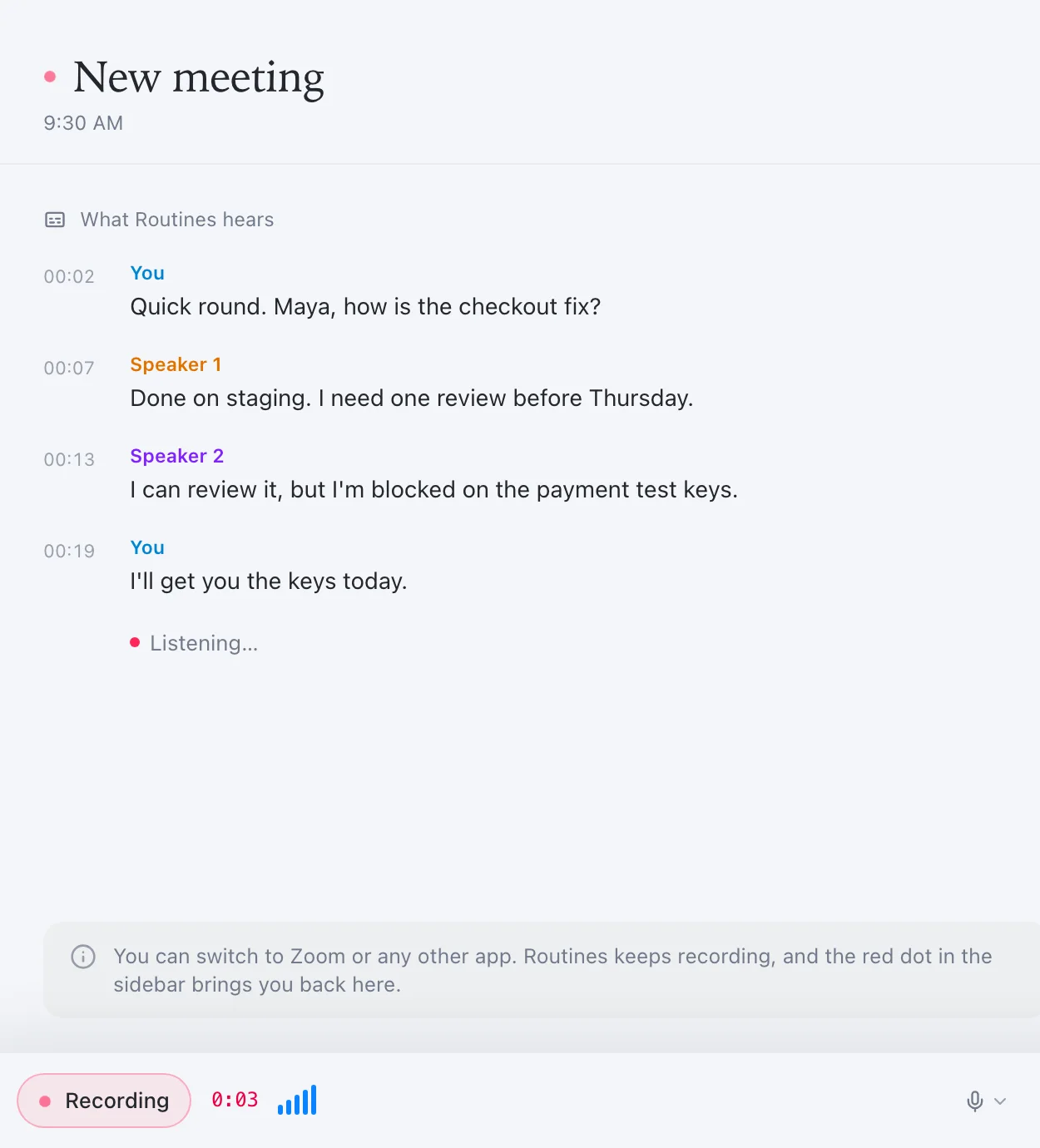
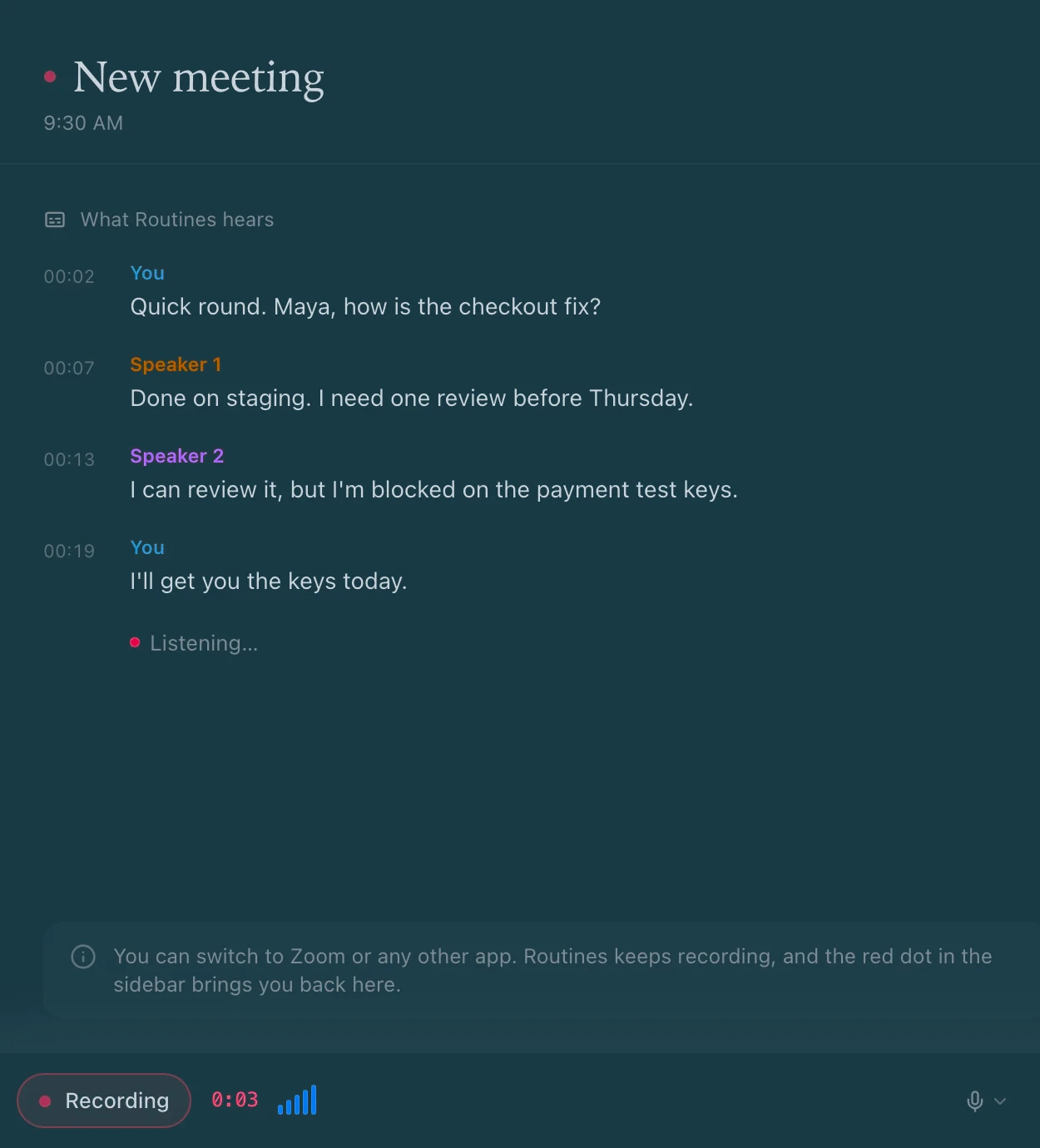
Drück auf das rote Mikrofon, wenn der Call beginnt.
Auf deinem Mac, iPhone oder deiner Apple Watch. Auf dem Mac nimmt Routines dein Mikrofon und den Ton des Calls auf und bietet dir die Aufnahme an, wenn ein Meet-, Zoom- oder Teams-Call beginnt. Auf dem iPhone nimmt es das Meeting in dem Raum auf, in dem du bist.
Du startest jede Aufnahme selbst. Die Personen im Call zu informieren liegt in deiner Verantwortung, und wir empfehlen, zu sagen, dass du aufnimmst.
Notizen und To-dos
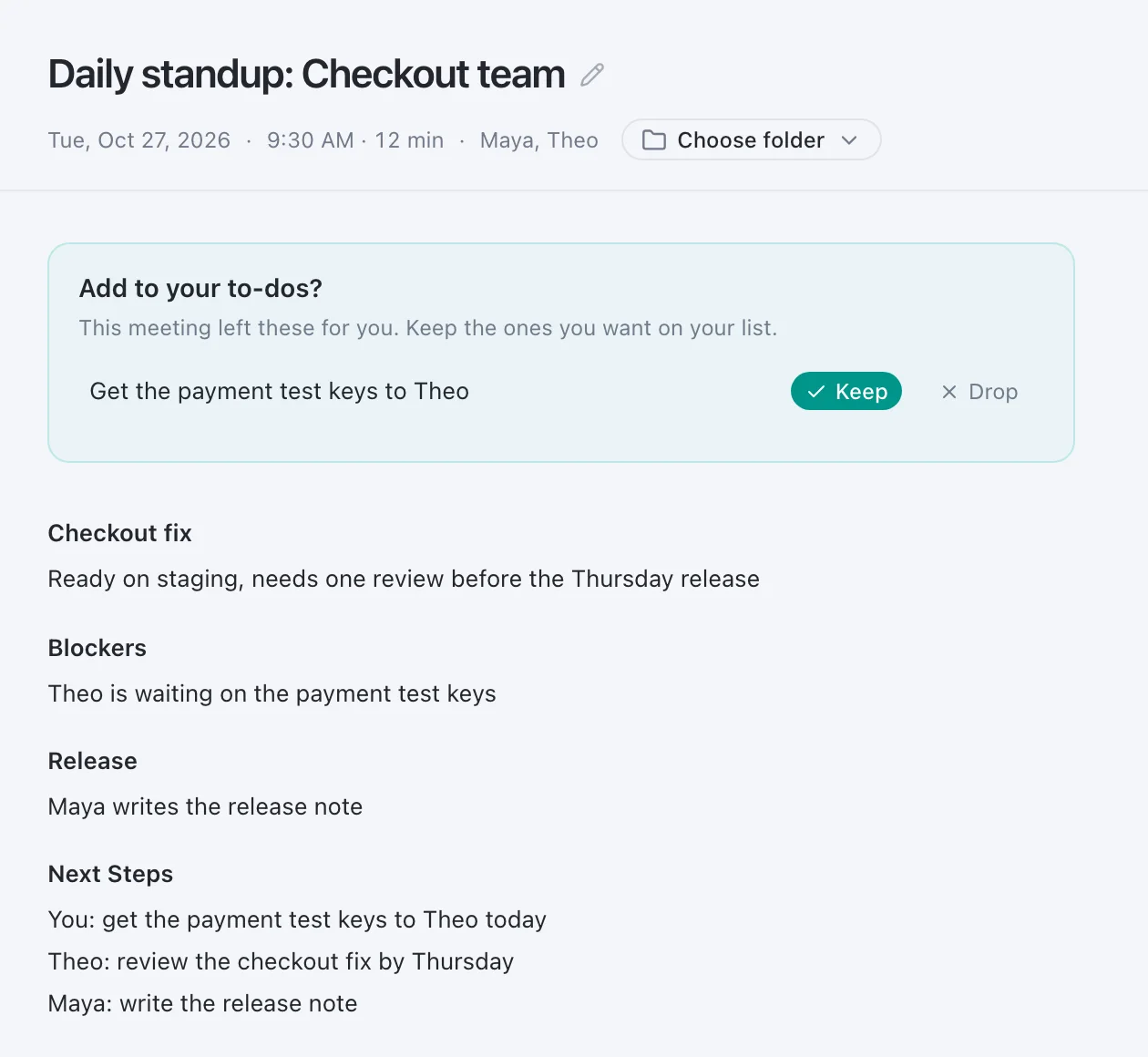
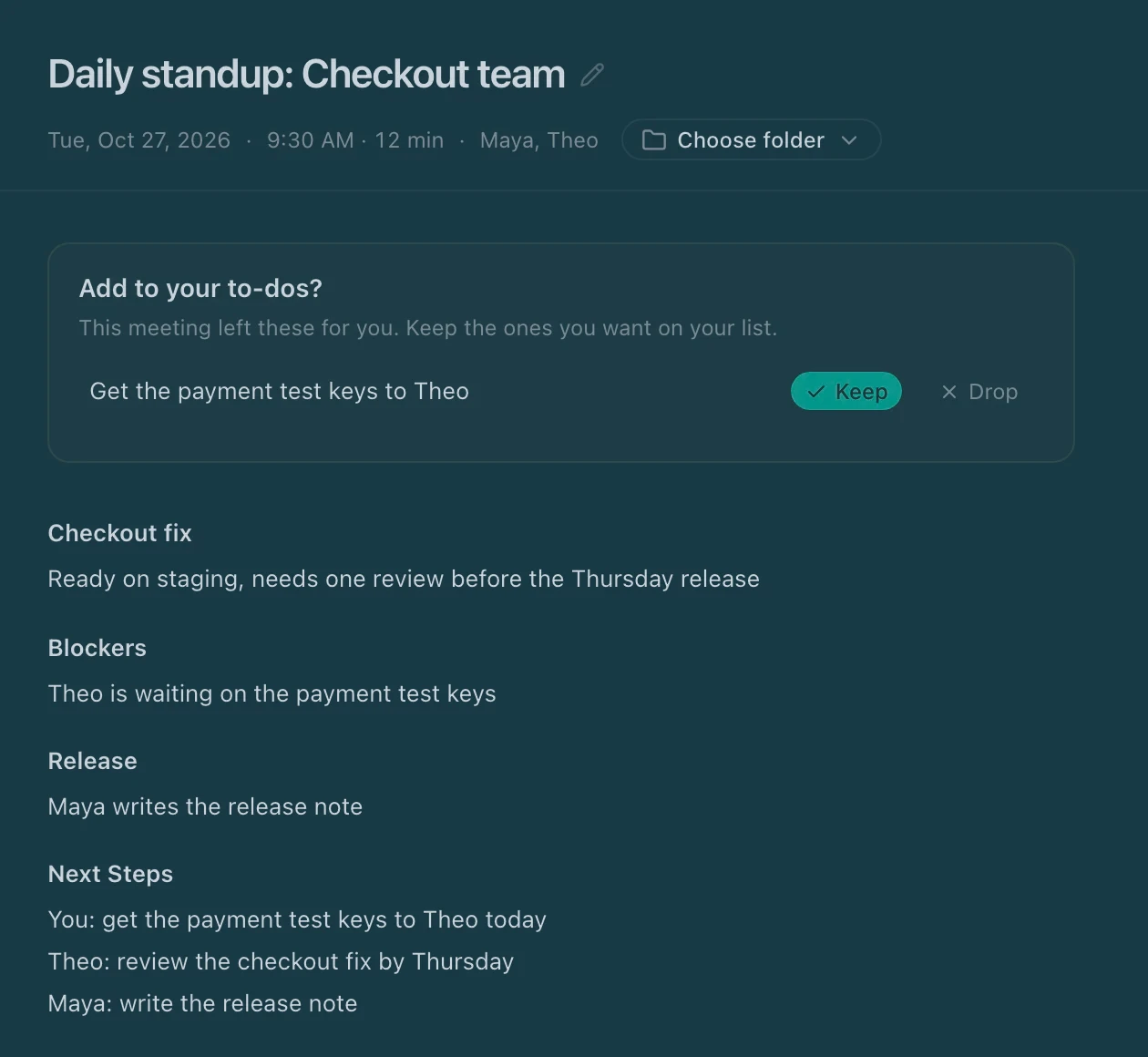
Auflegen. Routines schreibt die Notizen.
Du bekommst die Zusammenfassung, die Entscheidungen und die Aufgaben, mit dem vollständigen Transkript nur einen Tab entfernt. Deine eigenen Aufgaben kommen als To-dos zurück, die du behältst oder verwirfst. So landet nichts auf deiner Liste, ohne dass du es willst.
Später fragen
Frag nach jedem Meeting, auf deinem Mac oder iPhone.
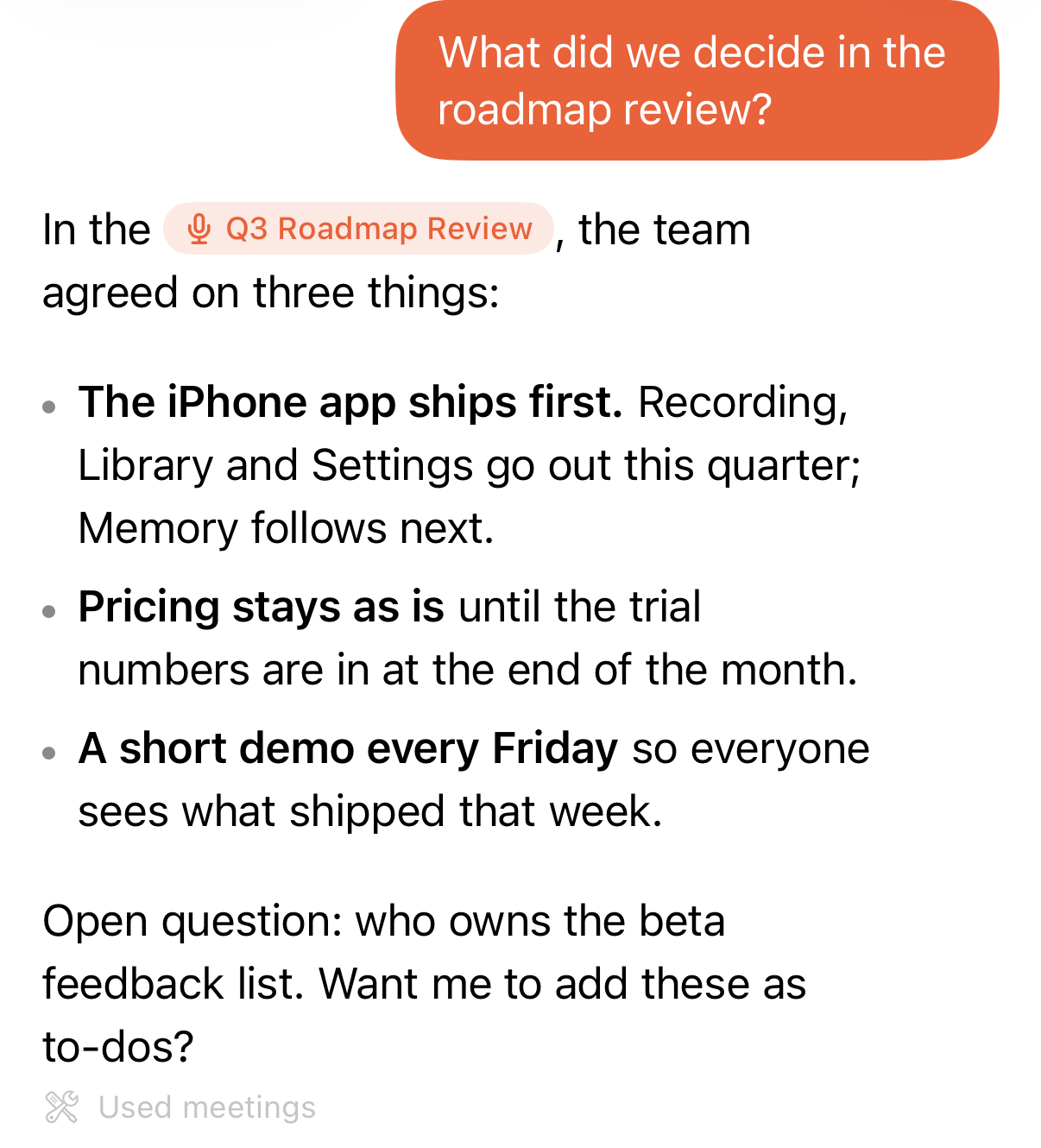
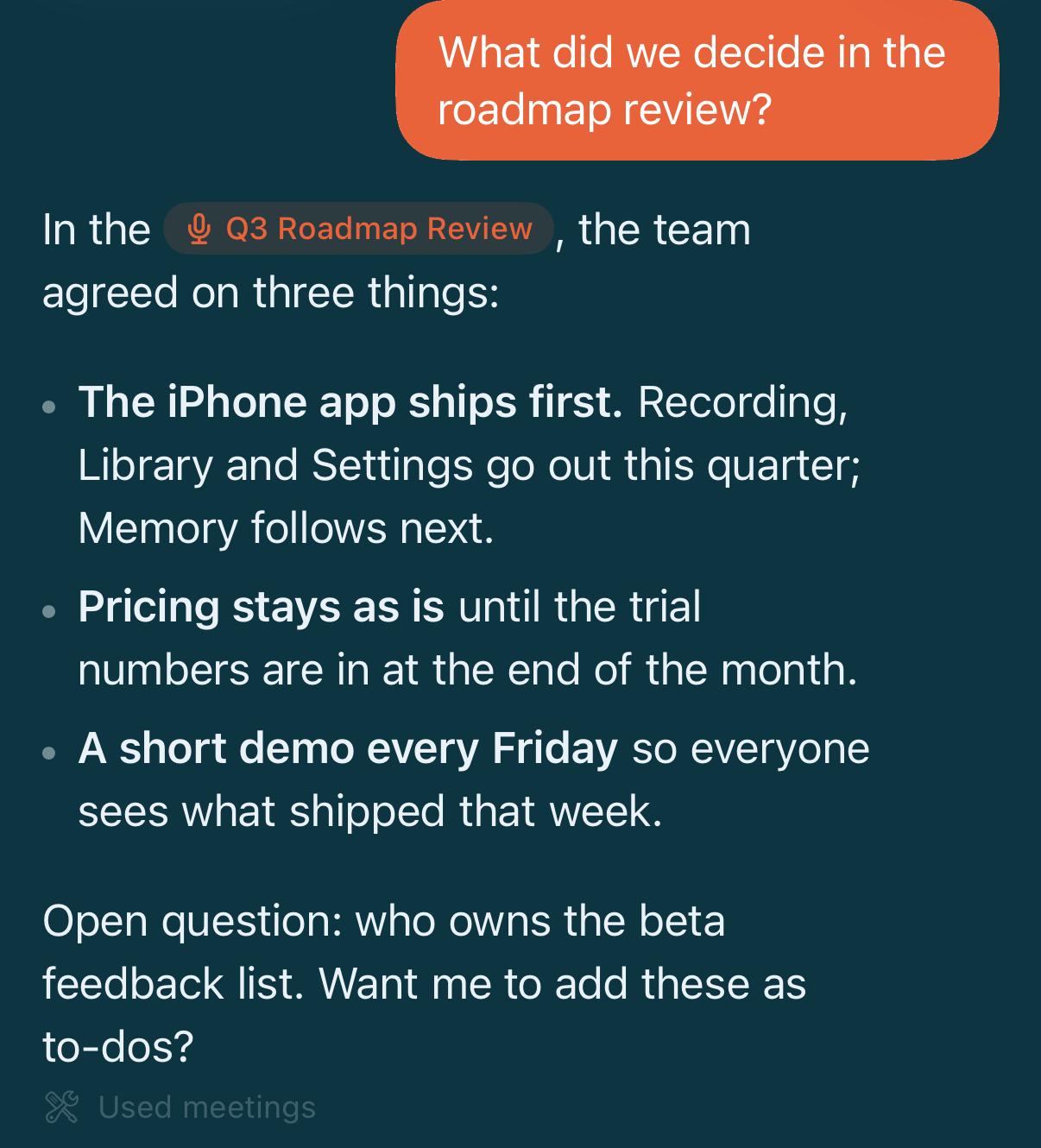
Frag in normaler Sprache, zum Beispiel, was der Kunde letzten Dienstag zugesagt hat. Routines durchsucht deine Meetings und Notizen, bevor es antwortet, und zeigt, woher die Antwort stammt. Auf dem iPhone liest es die Meetings, die du mit Cloud Sync synchronisierst. Cloud Sync ist standardmäßig aus.
Deine Meeting-Notizen in den KI-Apps, die MCP-Connectors unterstützen.
Zum Beispiel Claude oder die Routines-App für iPhone.
Funktioniert über den Routines-MCP-Connector. Schalte zuerst Cloud Sync ein (standardmäßig aus) und erstelle dann im Web-Dashboard eine Verbindung. Sie liest die Notizen und Meeting-Notizen in den Ordnern, die du auswählst, und kann Notizen zurückspeichern. Jede App, in der du einen Remote-MCP-Server per URL oder mit einem Token-Header hinzufügen kannst, kann sich verbinden. Claude: benutzerdefinierte Connectors auf claude.ai und in Claude Desktop, in jedem Plan (Free: ein Connector; bei Team und Enterprise fügt ein Owner ihn hinzu). Claude ist eine Marke ihres Inhabers; es besteht keine Verbindung zum Inhaber und keine Billigung durch ihn.
Fragen zu Meeting-Notizen
- Wie nimmt Routines ein Meeting auf?
- Du startest die Aufnahme selbst. Routines nimmt dein Mikrofon und den Systemton deines Macs auf, daher erscheint kein zusätzlicher Teilnehmer im Call. Routines bietet derzeit kein Hinweis-Wasserzeichen, keine automatische Ansage und keine Einwilligungsabfrage. Die Personen im Meeting zu informieren liegt also in deiner Verantwortung, und wir empfehlen, zu sagen, dass du aufnimmst.
- Fügt Routines selbst To-dos hinzu?
- Nein. Wenn ein Meeting endet, kommen deine eigenen Aufgaben als vorgeschlagene To-dos zurück. Du behältst die, die du willst, und verwirfst den Rest, und nur ein behaltenes To-do landet auf deiner To-do-Liste.
- Wo wird der Meeting-Ton transkribiert?
- Der Meeting-Ton wird an Deepgram gestreamt, um in Text umgewandelt zu werden, und keine Einstellung verlegt das auf deinen Mac. Bei Pro, Teams und in der Testphase stellt Routines den Deepgram-Schlüssel. Bei Free fügst du vor deiner ersten Aufnahme deinen eigenen Schlüssel hinzu. Ein lokales Whisper-Modell ist nur ein Sicherheitsnetz, für eine Aufnahme ganz ohne Deepgram-Schlüssel oder ein leeres Live-Transkript. Es kann nur Englisch und muss zuerst heruntergeladen werden.
- Kann Routines einen Google Meet- oder WhatsApp-Call auf meinem iPhone aufnehmen?
- Nein, und das kann keine App. Während eine andere App auf dem iPhone einen Call führt, gibt iOS den Ton dieses Calls an keine Drittanbieter-App weiter: weder die anderen Teilnehmer noch dein eigenes Mikrofon für die Dauer des Calls. Das gilt für Google Meet, WhatsApp, FaceTime, Zoom und Teams gleichermaßen, und keine Einstellung ändert das. Tritt dem Meeting stattdessen von deinem Mac aus bei und drück dort auf Aufnahme, dann erfasst Routines beide Seiten.
Schluss mit Notizen von Hand.
Vergleichst du noch? Lies unseren Überblick über die besten KI-Notiz-Tools, unseren Test von Granola AI oder den direkten Vergleich Routines vs. Granola.