סיכומי פגישות
לא צריך יותר לרשום סיכומי פגישות ביד.
לוחצים על הקלטה כשהשיחה מתחילה. Routines כותבת את הסיכום ואת המשימות, ואחר כך פשוט שואלים מה סוכם.

חינם ל-macOS, ל-iOS ול-watchOS. הקבצים שלכם נשארים שלכם.
איך זה עובד
שלושה שלבים, מהשיחה ועד התשובה.
הקלטה
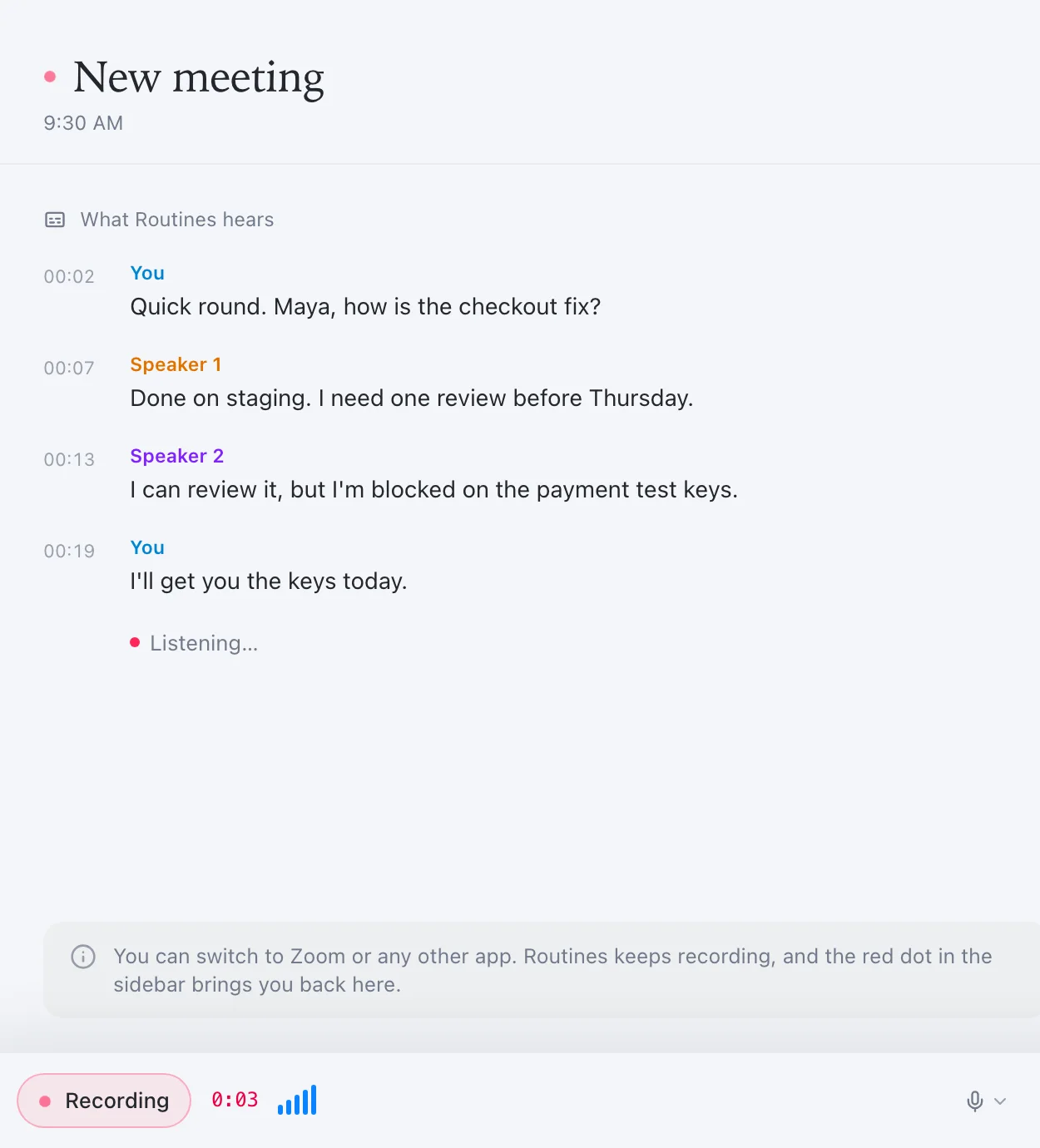
לוחצים על המיקרופון האדום כשהשיחה מתחילה.
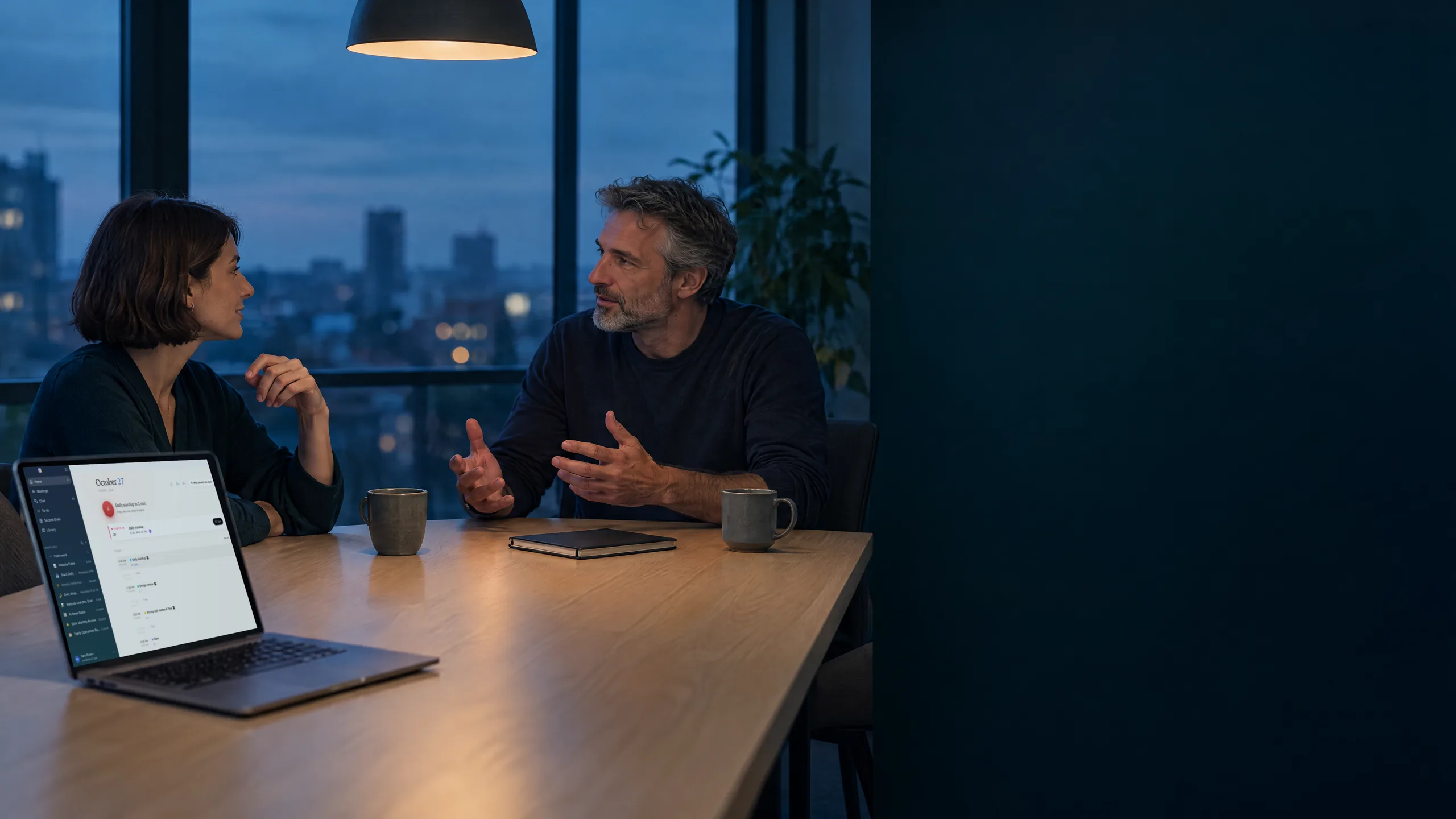
ב-Mac, ב-iPhone או ב-Apple Watch. ב-Mac, Routines מקליטה את המיקרופון שלכם ואת הקול של השיחה, ומציעה להתחיל כששיחת Meet, Zoom או Teams מתחילה. ב-iPhone היא מקליטה את הפגישה שמתקיימת איתכם בחדר.
כל הקלטה מתחילה כשאתם מפעילים אותה. ליידע את האנשים שבשיחה זו האחריות שלכם, ואנחנו ממליצים לומר שאתם מקליטים.
סיכום ומשימות
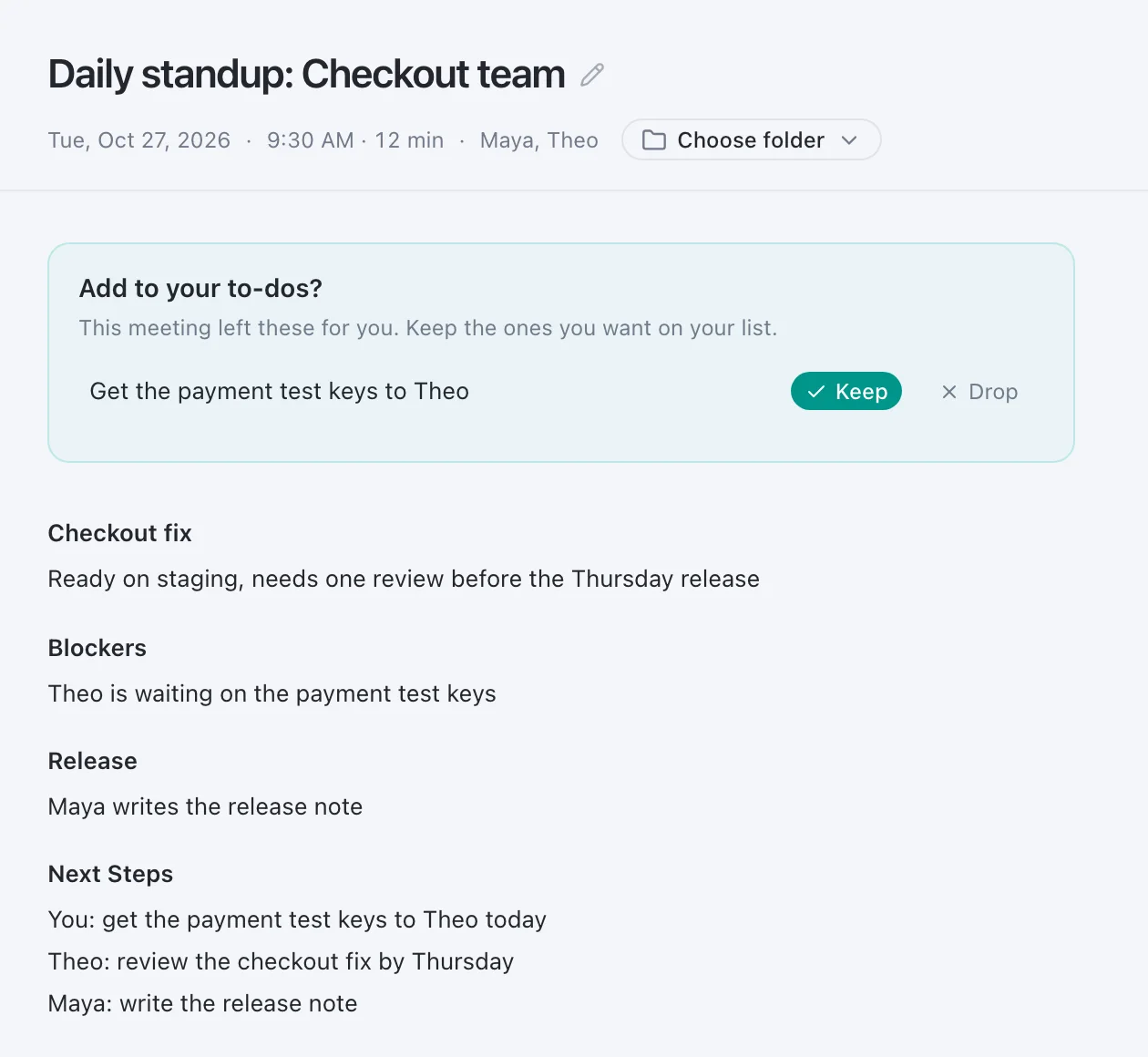
מנתקים. Routines כותבת את הסיכום.
מקבלים את הסיכום, ההחלטות והמשימות, והתמלול המלא נמצא בלשונית הסמוכה. המשימות שלכם חוזרות כהצעות, ואתם בוחרים אילו לשמור ועל אילו לוותר, כך ששום דבר לא נכנס לרשימה בלי שאמרתם.
שואלים אחר כך
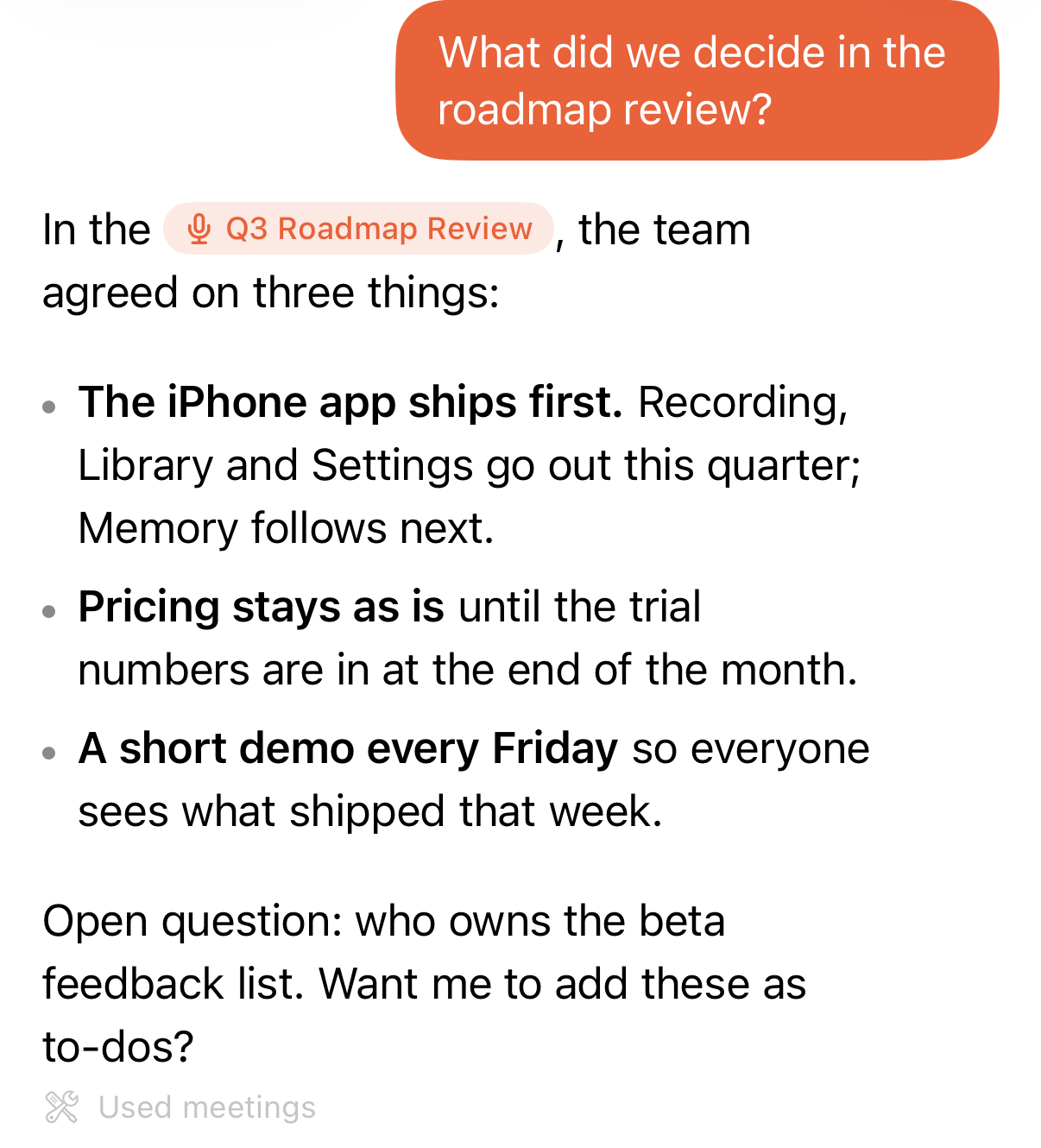
שואלים על כל פגישה, ב-Mac או ב-iPhone.
שואלים במילים פשוטות, למשל על מה הלקוח הסכים ביום שלישי שעבר. Routines מחפשת בפגישות ובפתקים שלכם לפני שהיא עונה, ומראה מאיפה הגיעה התשובה. ב-iPhone היא קוראת את הפגישות שאתם מסנכרנים עם Cloud Sync, שכבוי כברירת מחדל.
סיכומי הפגישות שלכם, באפליקציות ה-AI שתומכות בחיבורי MCP.
למשל Claude, או אפליקציית ה-iPhone של Routines.
עובד דרך מחבר ה-MCP של Routines. קודם מפעילים את Cloud Sync (הוא כבוי כברירת מחדל), ואז יוצרים חיבור בלוח הבקרה באתר. החיבור קורא את הפתקים ואת סיכומי הפגישות בתיקיות שאתם בוחרים, ויכול לשמור פתקים בחזרה. כל אפליקציה שמאפשרת להוסיף שרת MCP מרוחק לפי כתובת URL, או עם כותרת טוקן, יכולה להתחבר. Claude: מחברים מותאמים אישית ב-claude.ai וב-Claude Desktop, בכל תוכנית (ב-Free: מחבר אחד; ב-Team וב-Enterprise בעל החשבון מוסיף אותו). Claude הוא סימן מסחרי של בעליו; אין בכך שיוך או המלצה.
שאלות על סיכומי פגישות
- איך Routines מקליטה פגישה?
- אתם מפעילים את ההקלטה בעצמכם. Routines מקליטה את המיקרופון שלכם ואת אודיו המערכת של ה-Mac, ולכן לא מופיע משתתף נוסף בשיחה. Routines לא משמיעה היום הצהרה על ההקלטה, לא הודעה אוטומטית ולא בקשת הסכמה, ולכן ליידע את האנשים שבפגישה זו האחריות שלכם, ואנחנו ממליצים לומר שאתם מקליטים.
- Routines מוסיפה משימות לבד?
- לא. כשפגישה נגמרת, המשימות שלכם חוזרות כהצעות. אתם שומרים את מה שאתם רוצים ומוותרים על השאר, ורק משימה ששמרתם נכנסת לרשימת המשימות.
- איפה מתומלל האודיו של הפגישות?
- האודיו של הפגישה נשלח בזרימה ל-Deepgram כדי להפוך לטקסט, ואין הגדרה שמעבירה את זה אל ה-Mac שלכם. ב-Pro, ב-Teams ובתקופת הניסיון Routines מספקת את מפתח ה-Deepgram. ב-Free אתם מוסיפים מפתח משלכם לפני ההקלטה הראשונה. מודל Whisper מקומי הוא רק רשת ביטחון, להקלטה בלי מפתח Deepgram בכלל או כשהתמלול החי חזר ריק, והוא תומך באנגלית בלבד וצריך להוריד אותו קודם.
- אפשר להקליט שיחת Google Meet או WhatsApp ב-iPhone עם Routines?
- לא, ואף אפליקציה לא יכולה. כשאפליקציה אחרת מנהלת שיחה ב-iPhone, iOS לא מעבירה את האודיו של השיחה לאף אפליקציית צד שלישי: לא את הצד השני, וגם לא את המיקרופון שלכם למשך השיחה. זה נכון ל-Google Meet, WhatsApp, FaceTime, Zoom ו-Teams באותה מידה, ושום הגדרה לא משנה את זה. במקום זה מצטרפים לפגישה מה-Mac ולוחצים שם על הקלטה, ו-Routines קולטת את שני הצדדים.
תפסיקו לרשום סיכומים ביד.
עדיין משווים? קראו את הסקירה שלנו על כלי סיכום הפגישות הטובים ביותר, את הסקירה שלנו על Granola AI, או את ההשוואה Routines מול Granola.