
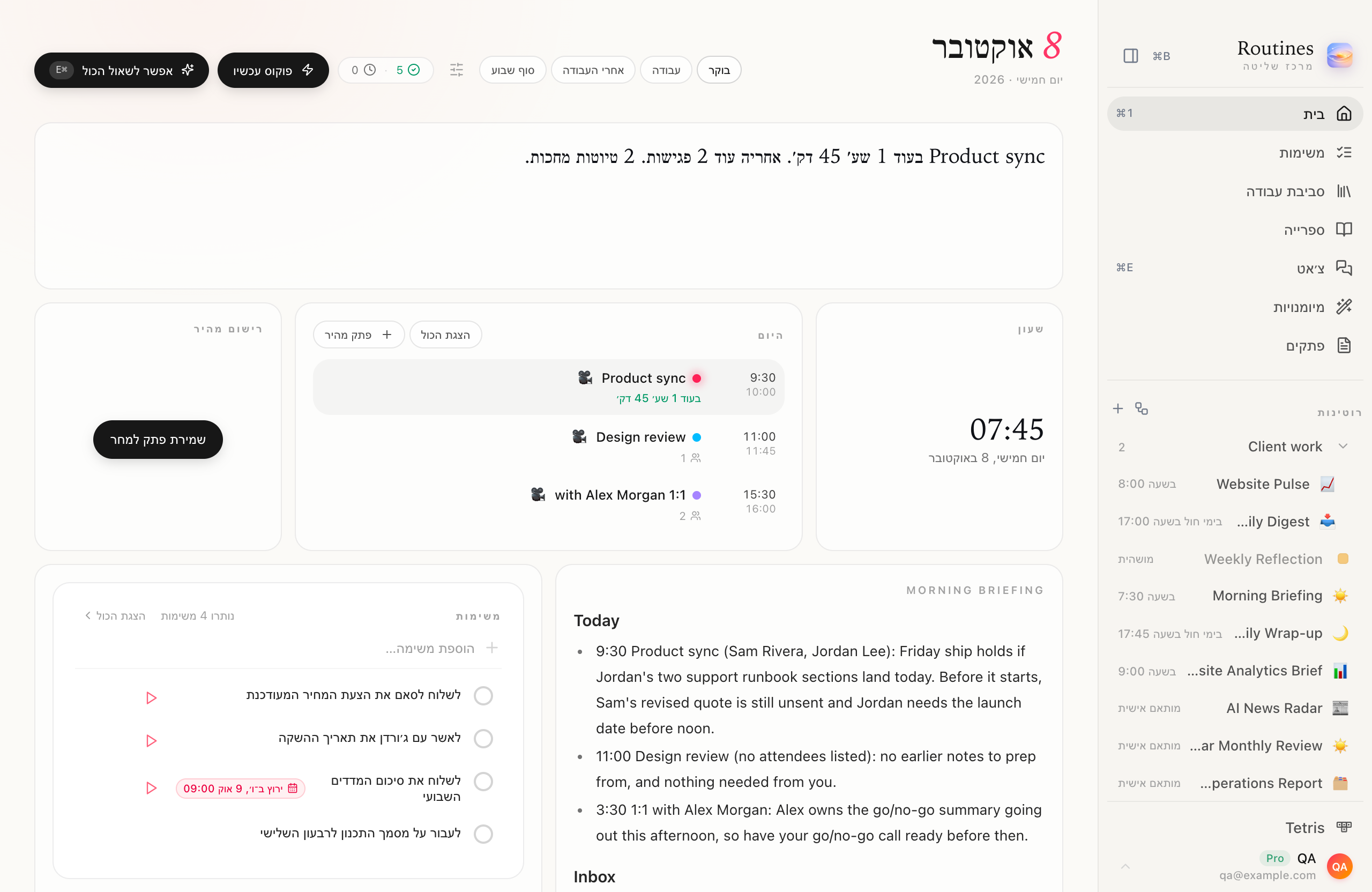
פריסת הבוקר בממשק בעברית. כל מסך אפליקציה בכתבה הוא צילום אמיתי עם נתוני הדגמה באנגלית, ושאר הצילומים בממשק האנגלי.
דשבורד AI שווה משהו כשהוא עונה על שלוש השאלות הראשונות של היום עוד לפני ששאלתם: מה הבא בתור, מה עדיין פתוח, ומה אמר דוח הבוקר. מגרסה 1.11.0, מסך הבית ב-Routines הוא דשבורד שבונים לבד. בוחרים את התאים, קובעים את הגודל שלהם, גוררים אותם למקום, ושומרים פריסה אחרת לבוקר, ליום העבודה, לערב ולסוף השבוע.
המדריך הזה עובר על זה צעד אחר צעד עם צילומי מסך אמיתיים, ואז מראה שלוש פריסות שאפשר להעתיק. הבנייה עצמה לוקחת בערך כמו קריאת המדריך.
למה לבנות דשבורד משלכם
לרובנו כבר יש דשבורד. הוא פשוט מפוזר על חמש אפליקציות: היומן בשביל הפגישה הבאה, אפליקציית משימות בשביל מה שפתוח, תיבת הדואר בשביל הדוח ששגרה שלחה לכם, שורת התפריטים בשביל השעה. דשבורד אישי מרכז את כל אלה במסך אחד, בסדר שבו אתם קוראים אותם.
הסיבה השנייה היא שהיום שלכם משנה צורה. ב-8 בבוקר אתם רוצים את הסיכום ואת היומן. ב-2 בצהריים את רשימת המשימות ואת המספרים. אחרי שש אתם לא רוצים שום דבר מזה, רק סיכום נקי ודרך לרשום משהו למחר. מסך קבוע אחד לא יכול להתאים לשלושתם, ולכן Routines שומרת פריסה אחת לכל שעה ביום ומחליפה ביניהן לבד.
ואם לא נוגעים בכלום, שום דבר לא משתנה. מסך הבית נראה בדיוק כמו לפני 1.11.0 עד שמתאימים אותו.
בונים דשבורד AI משלכם בשבעה צעדים
1. פותחים את מסך הבית
פותחים את Routines ולוחצים על ״בית״ בסרגל הצד, או ⌘1. זה מסך הבית הרגיל: סיכום היום, הפגישות של היום, סדר היום של השגרות המוצמדות והמשימות, בטור אחד.
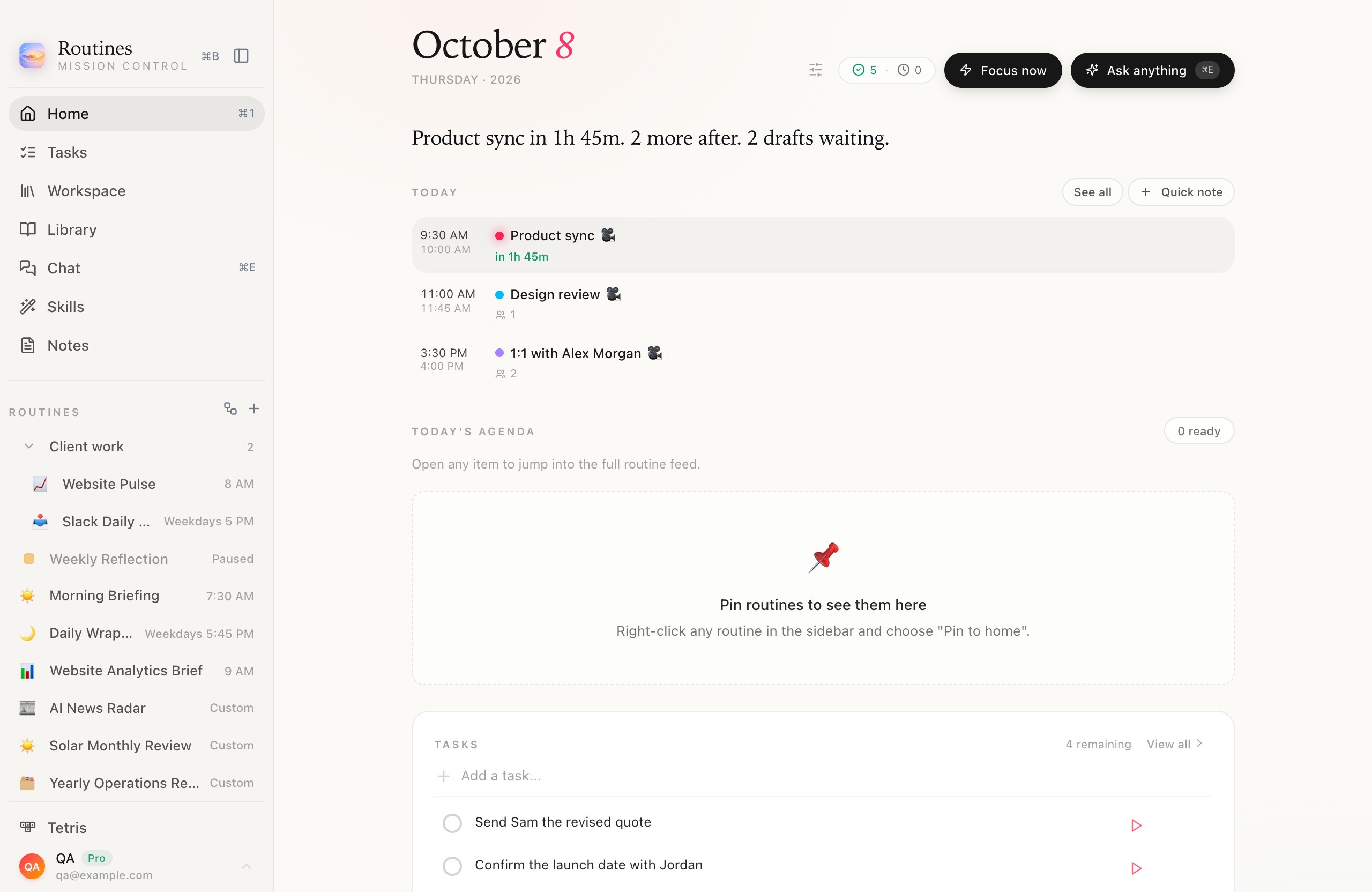
מסך הבית הרגיל, בלי שינויים.
2. לוחצים על ״התאמה אישית״
ליד התאריך, בכותרת של מסך הבית, יש סמל קטן של מחוונים בשם ״התאמה אישית״. הוא מופיע כשהחלון ברוחב 960 פיקסלים לפחות, אז אם הוא לא מופיע, הרחיבו את החלון.

סמל ההתאמה האישית יושב ליד המונים.
לוחצים, ומסך הבית הופך לרשת של 12 עמודות. כל תא מקבל מסגרת עם השם שלו, ידית גרירה, שורת כפתורי גודל וכפתור הסרה. בכותרת מופיעים ארבעה כפתורים של שעות היום (״בוקר״, ״עבודה״, ״אחרי העבודה״, ״סוף שבוע״) וכפתור ״סיום״.
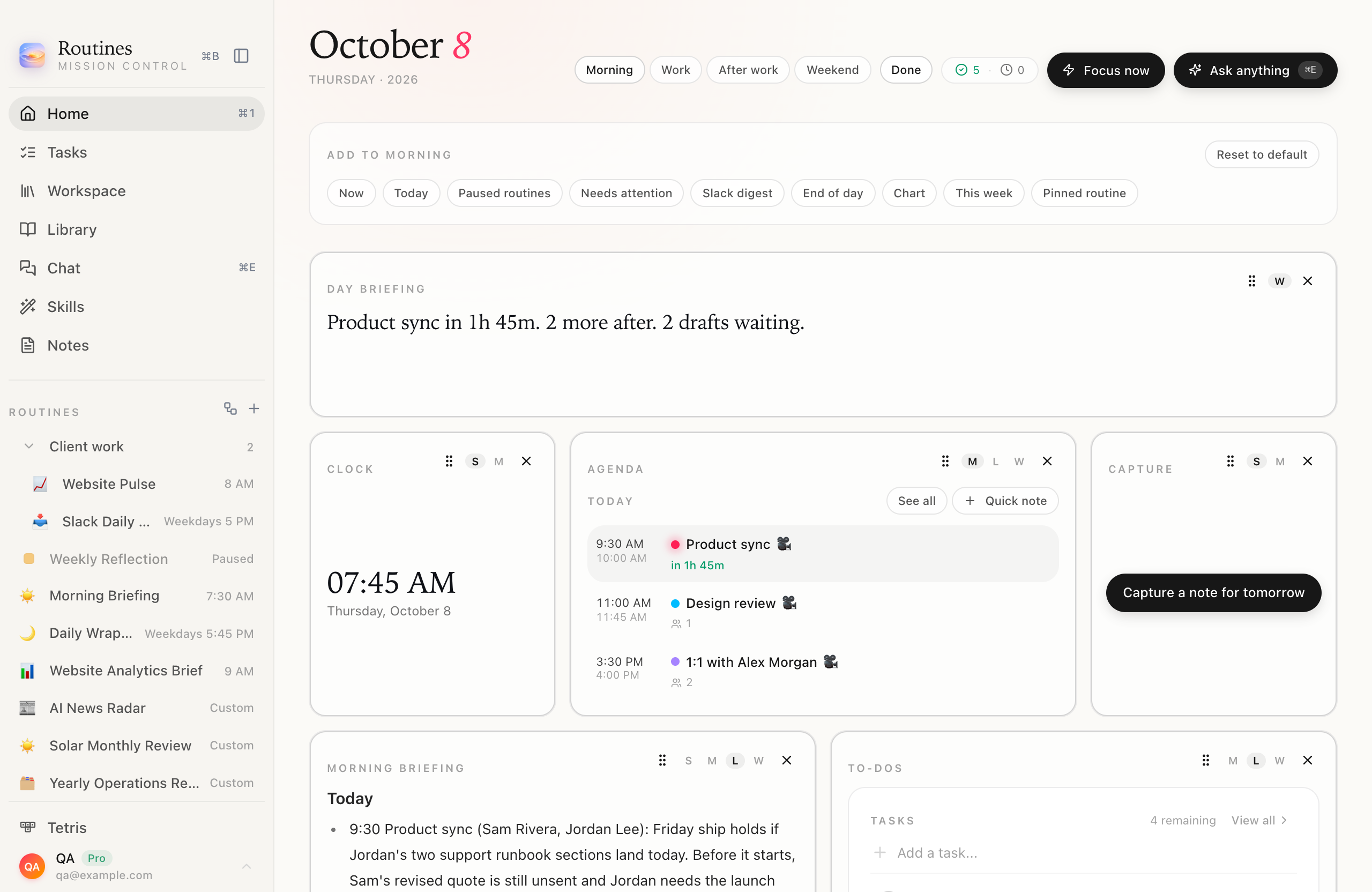
מצב התאמה אישית. שום דבר כאן הוא לא הדמיה.
3. מוסיפים תאים מהמגירה
הלוח שלמעלה נקרא על שם הפריסה שעורכים, למשל ״הוספה אל בוקר״. הוא מציע כל תא שעוד לא נמצא בפריסה, כך שכל אחד מופיע פעם אחת:
- ״סיכום היום״, ״עכשיו״ ו״היום״: שורת הסיכום של היום, רצועה לפגישה שמתקיימת עכשיו או הבאה בתור, והפגישות של היום עם סדר היום של השגרות המוצמדות.
- ״יומן״ ו״משימות״: לוח הזמנים של היום והמשימות הפתוחות.
- ״שעון״: השעה והתאריך באותיות גדולות.
- ״השבוע״: שורה אחת שסופרת כמה משימות סגרתם וכמה שגרות רצו השבוע. הספירה נעשית על ה-Mac, בלי קריאה ל-AI.
- ״רישום מהיר״: כפתור אחד, ״שמירת פתק למחר״.
- ״סוף היום״: לוח הסיכום של הערב.
- ״תקציר Slack״, ״דורש טיפול״ ו״רוטינות מושהות״: החלקים שכבר מוכרים לכם ממסך הבית.
- ״תרשים״: כרגע זה מקום שמור. הוא מציג ״בחרו מה התרשים הזה מציג״, והאפשרות לבחור את המספר שהוא עוקב אחריו מגיעה בעדכון מאוחר יותר.
- ״רוטינה מוצמדת״: פותחת רשימה של השגרות שלכם. בוחרים אחת, והתא מציג את הפלט של ההרצה האחרונה שלה שלא נכשלה, עם השעה שבה התעדכן.
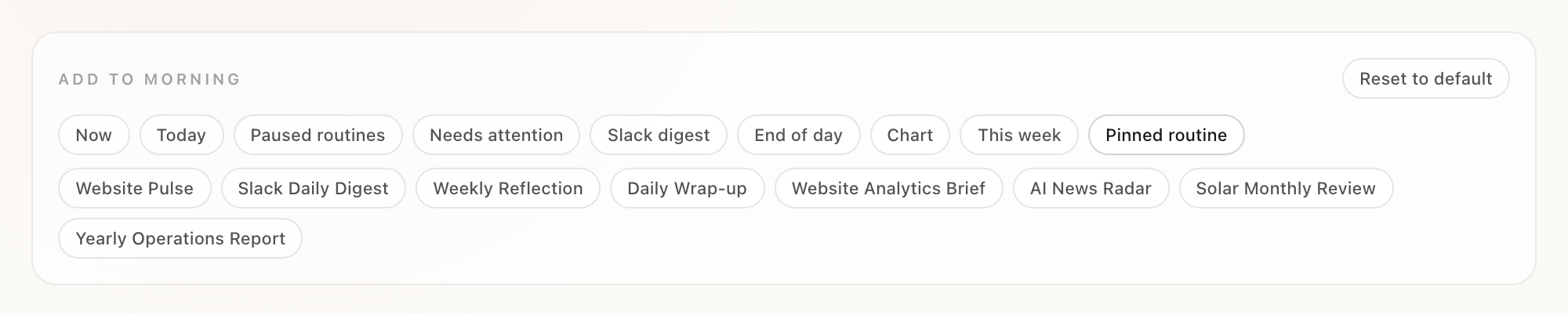
המגירה עם רשימת השגרות פתוחה. כל שגרה מופיעה פעם אחת.
תא חדש נוחת בסוף הרשת בגודל ברירת המחדל שלו. כל שינוי במצב התאמה אישית נשמר ברגע שעושים אותו, כך שאין כפתור שמירה לשכוח.
4. משנים גודל: בוחרים גודל או גוררים קצה
לכל תא יש כפתורי גודל בפינה. יש חמישה גדלים קבועים על רשת של 12 עמודות:
| גודל | עמודות | שורות |
|---|---|---|
| S (קטן) | 3 | 2 |
| M (בינוני) | 6 | 2 |
| L (גדול) | 6 | 4 |
| W (רחב) | 12 | 2 |
| Hero (ראשי) | 8 | 5 |
כל תא מציע רק את הגדלים שמתאימים לו. ה״שעון״ בא ב-S או ב-M, ה״יומן״ ב-M, ב-L או ב-W, ״סיכום היום״ רק ב-W, ו״סוף היום״ רק כ-Hero. השורות גדלות עם התוכן, כך שפלט ארוך של שגרה אף פעם לא נחתך בתוך המסגרת.
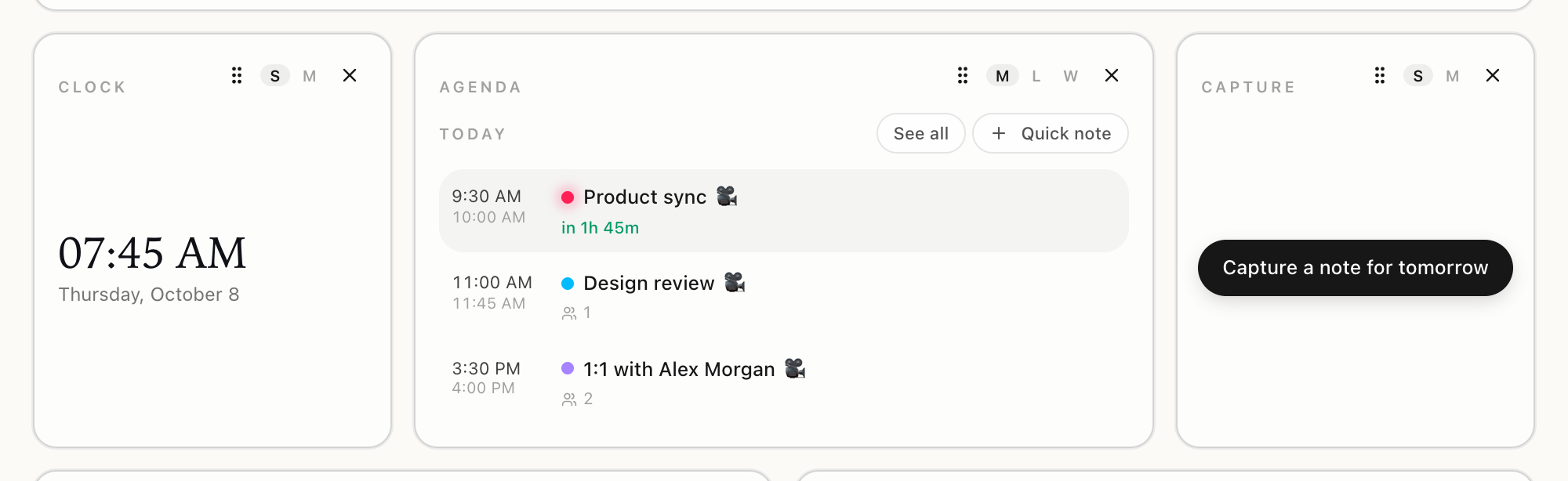
כפתורי הגודל. האות המודגשת היא הגודל הנוכחי.
לכל מה שבאמצע, גוררים את התא עצמו. מעבירים את העכבר מעל תא במצב התאמה אישית ומופיעות שלוש ידיות: בקצה הצד, בקצה התחתון ובפינה. זה בחלון ברוחב 1,100 פיקסלים לפחות; בחלון צר יותר יש לרשת פחות עמודות ומופיעה רק הידית התחתונה.
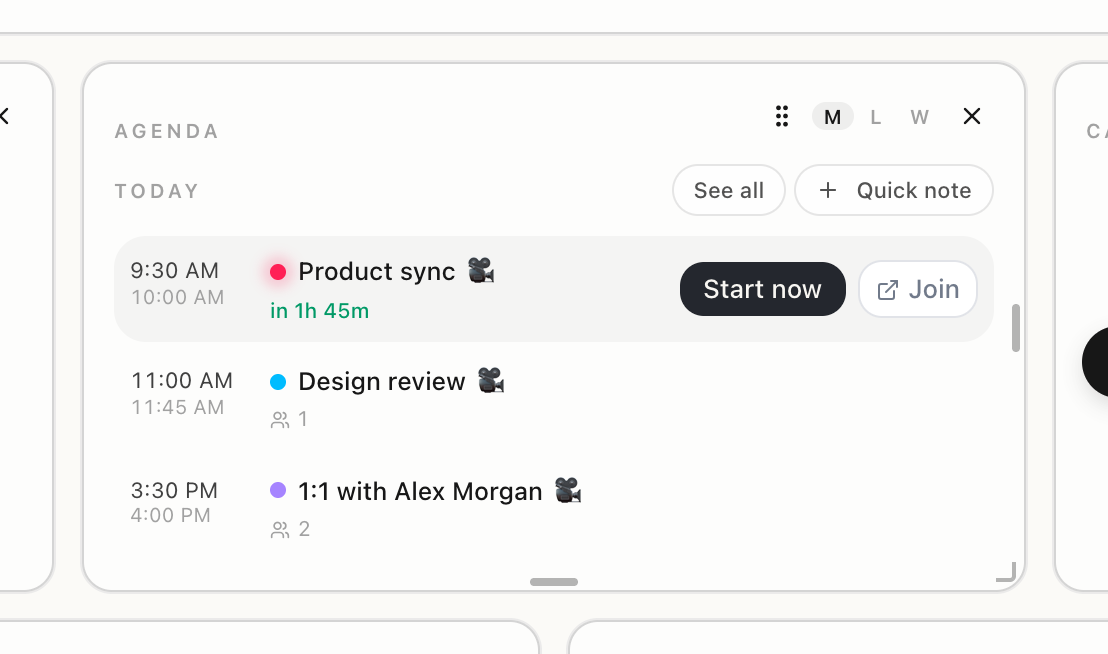
ידיות בקצה הצד, בקצה התחתון ובפינה.
גוררים אחת, ומסגרת מקווקוות מראה את הגודל שהתא ייצמד אליו, בזמן ששאר הרשת זזה הצידה בזמן אמת. משחררים כדי לשמור, או לוחצים Escape כדי לבטל. מהמקלדת, מתמקדים באחד הפקדים שבתא ולוחצים Shift עם חץ, עמודה או שורה אחת בכל לחיצה (בחלון צר יותר, רק למעלה ולמטה).
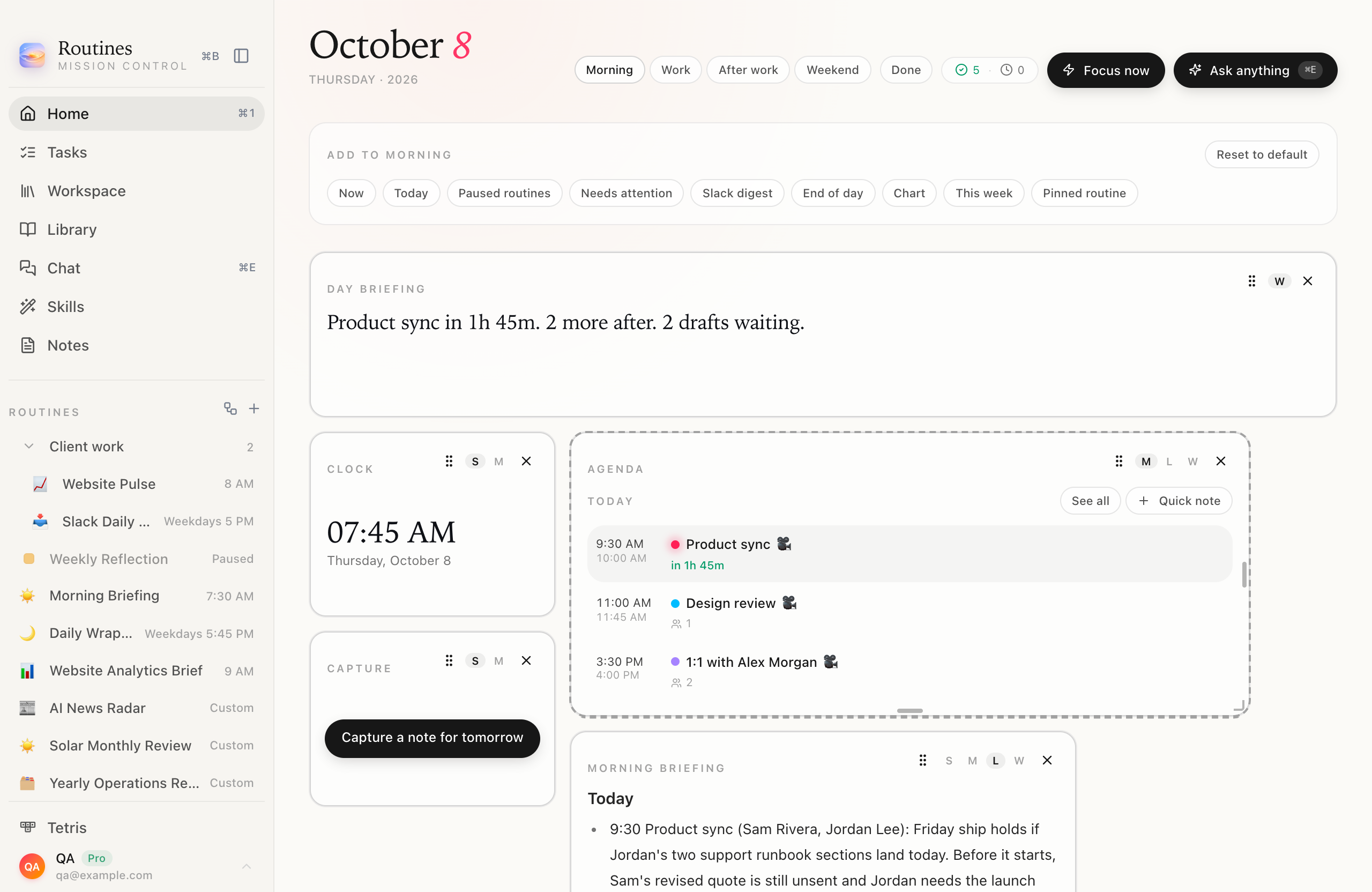
באמצע הגרירה: המסגרת המקווקוות היא היעד, ותא הרישום המהיר כבר עבר אל מתחת לשעון.
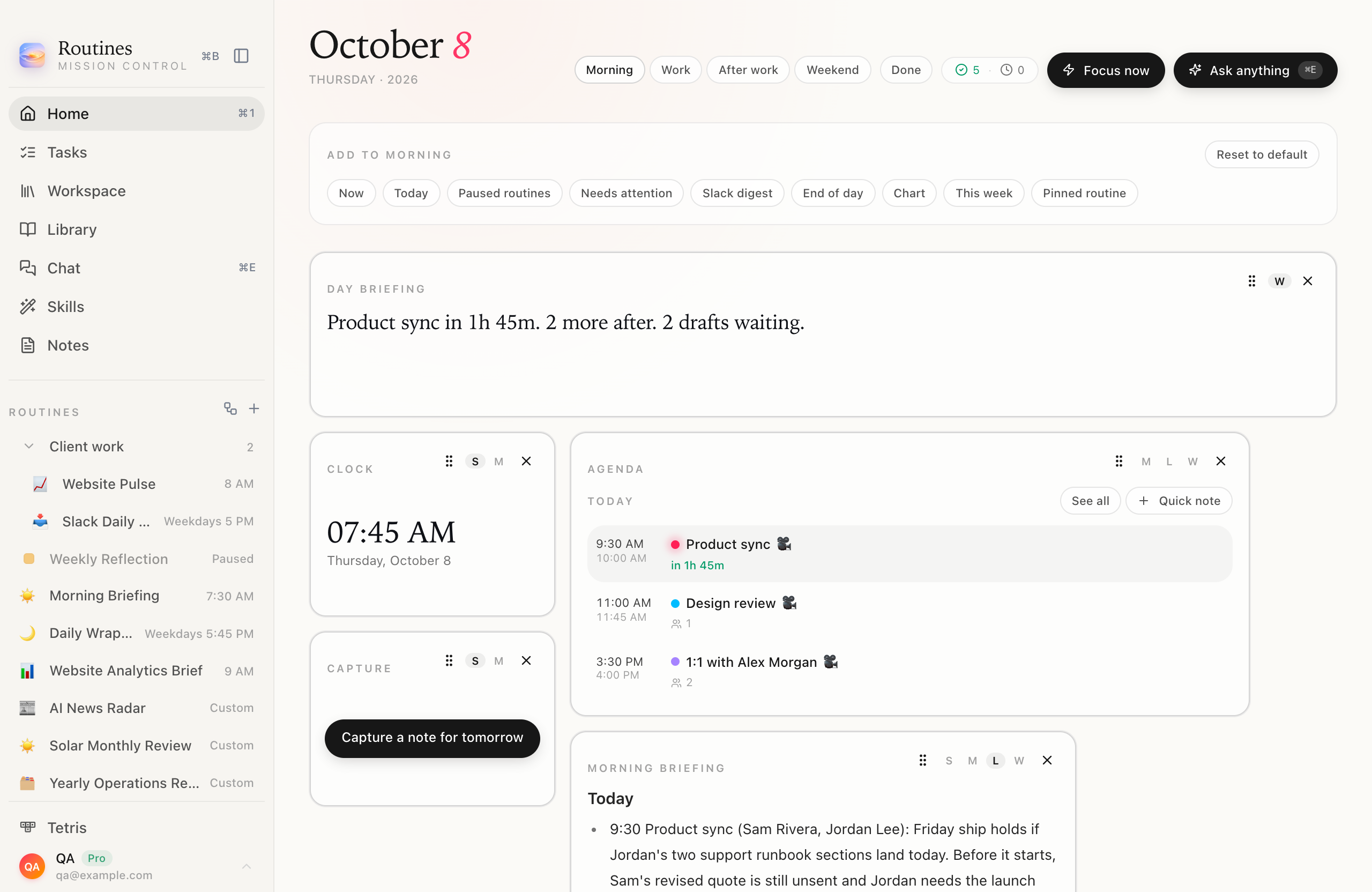
אחרי הגרירה. גודל חופשי לא מדגיש אף כפתור, כי הוא לא תואם לאף אחד מהם.
תא שנגרר יכול להיות כל מספר שלם של עמודות ושורות עד 12 על 12, ולא צר או נמוך יותר מהגדלים הקבועים הקטנים ביותר שלו. כפתורי הגודל ממשיכים לעבוד כקיצורי דרך גם אחר כך. שינוי גודל בגרירה הוא החלק החדש ביותר בפיצ׳ר: הוא כבר נמצא בענף הראשי שלנו ויגיע אליכם בעדכון הבא אחרי 1.11.0. כפתורי הגודל נמצאים ב-1.11.0 כבר היום.
5. מסדרים מחדש בגרירה
תופסים את הידית (שש הנקודות) של כל תא וגוררים אותו למקום חדש. שאר התאים זזים הצידה תוך כדי, והסדר החדש נשמר כשמשחררים. הידית עובדת גם מהמקלדת.
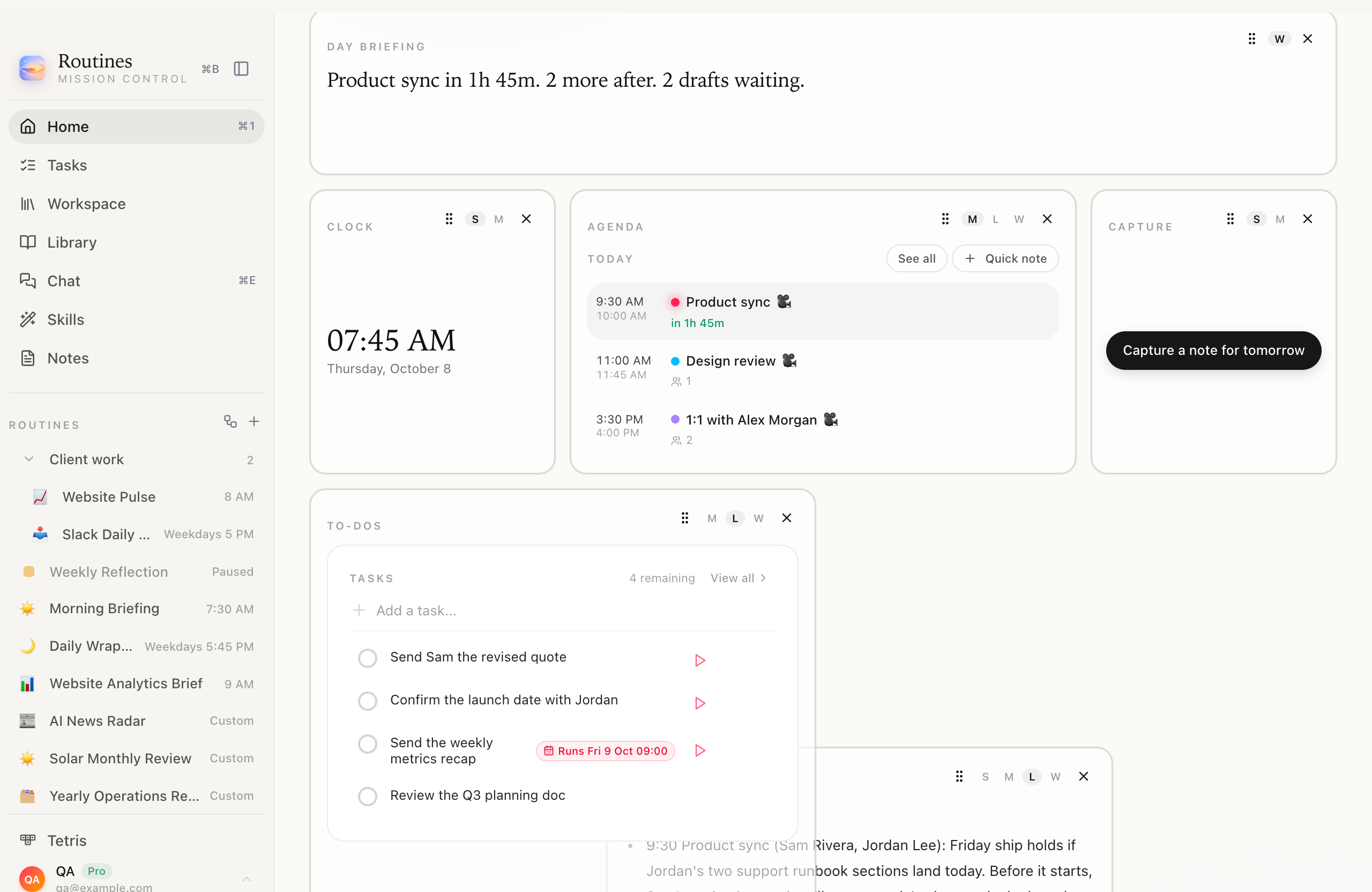
Morning Briefing בדרך ימינה, והמשימות מחליקות למקומו.
6. מחליפים את פריסת שעות היום
לוחצים על ״עבודה״, ״אחרי העבודה״ או ״סוף שבוע״ בכותרת כדי לערוך את אותה פריסה. כל אחת נפרדת: הכותרת של המגירה משתנה בהתאם, ומה שמוסיפים או מזיזים משנה רק את הפריסה הנוכחית.
מחוץ למצב התאמה אישית, Routines בוחרת את הפריסה לבד:
- ״סוף שבוע״ בשבת ובראשון.
- ״בוקר״ מ-5:00 עד 11:00, או עד הפגישה המתוזמנת הראשונה שלכם אם היא מוקדמת יותר.
- ״אחרי העבודה״ מ-16:00, ברגע שלא נשארו להיום פגישות מתוזמנות.
- ״עבודה״ בכל שאר הזמן.
אירועים של יום שלם אף פעם לא משנים את הפריסה. לחיצה על אחד הכפתורים מציגה את אותה פריסה עד נקודת המעבר הבאה, ואז Routines חוזרת לבחור לבד. הכפתורים נשארים בכותרת מרגע שפריסה כלשהי הותאמה.
7. מאפסים לברירת המחדל
״איפוס לברירת המחדל״, בצד של המגירה, מחזיר את הפריסה שעורכים למסך הבית הרגיל. הוא מאפס רק את שעת היום הזאת. כשמסיימים, לוחצים ״סיום״.
שלוש פריסות של דשבורד AI להעתקה
אלה הפריסות שבצילומים. בונים אותן כנקודת פתיחה, ואז מקצצים.
בוקר: קודם הסיכום
״סיכום היום״ לכל הרוחב (W). מתחתיו ״שעון״ (S), ״יומן״ (M) ו״רישום מהיר״ (S). אחר כך תא ״רוטינה מוצמדת״ עם שגרת Morning Briefing (L) ליד ״משימות״ (L). קוראים פעם אחת מלמעלה למטה, ויודעים איך נראה היום.
שגרת Morning Briefing היא אחד המתכונים שלנו. מגדירים אותה מדף המתכון תקציר בוקר (Morning Briefing), מתזמנים ל-7:30, והתא מציג את ההרצה של אותו בוקר כשאתם מתיישבים.
עבודה: הרשימה והמספרים
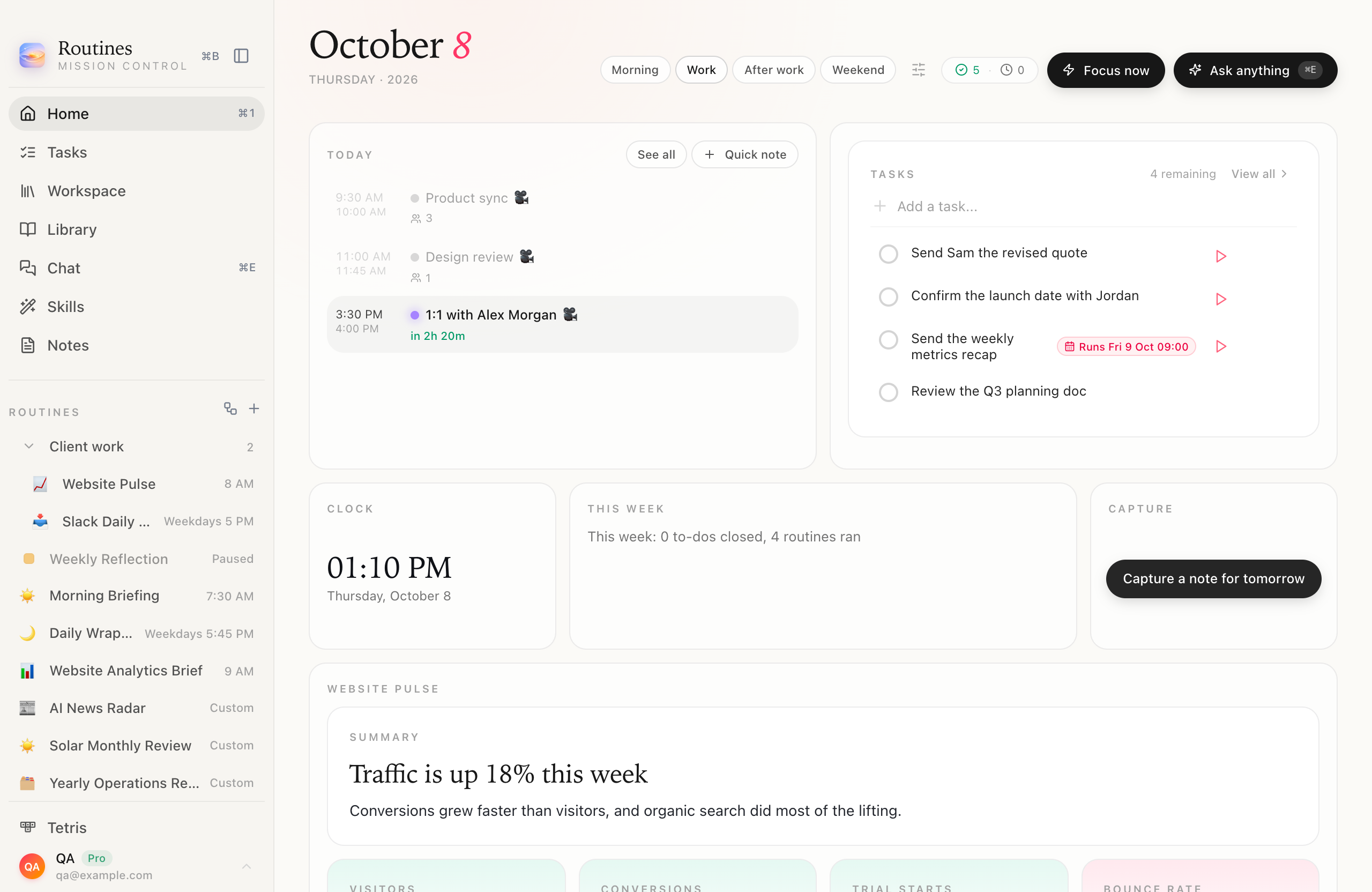
עבודה: יומן ומשימות למעלה, המספרים למטה.
״יומן״ (L) ו״משימות״ (L) זה לצד זה. שורה של ״שעון״ (S), ״השבוע״ (M) ו״רישום מהיר״ (S). ואז תא רחב של ״רוטינה מוצמדת״ עם שגרת דיווח, כאן Website Pulse, כך שהמספרים של היום במרחק מבט.
אחרי העבודה: נרגעים
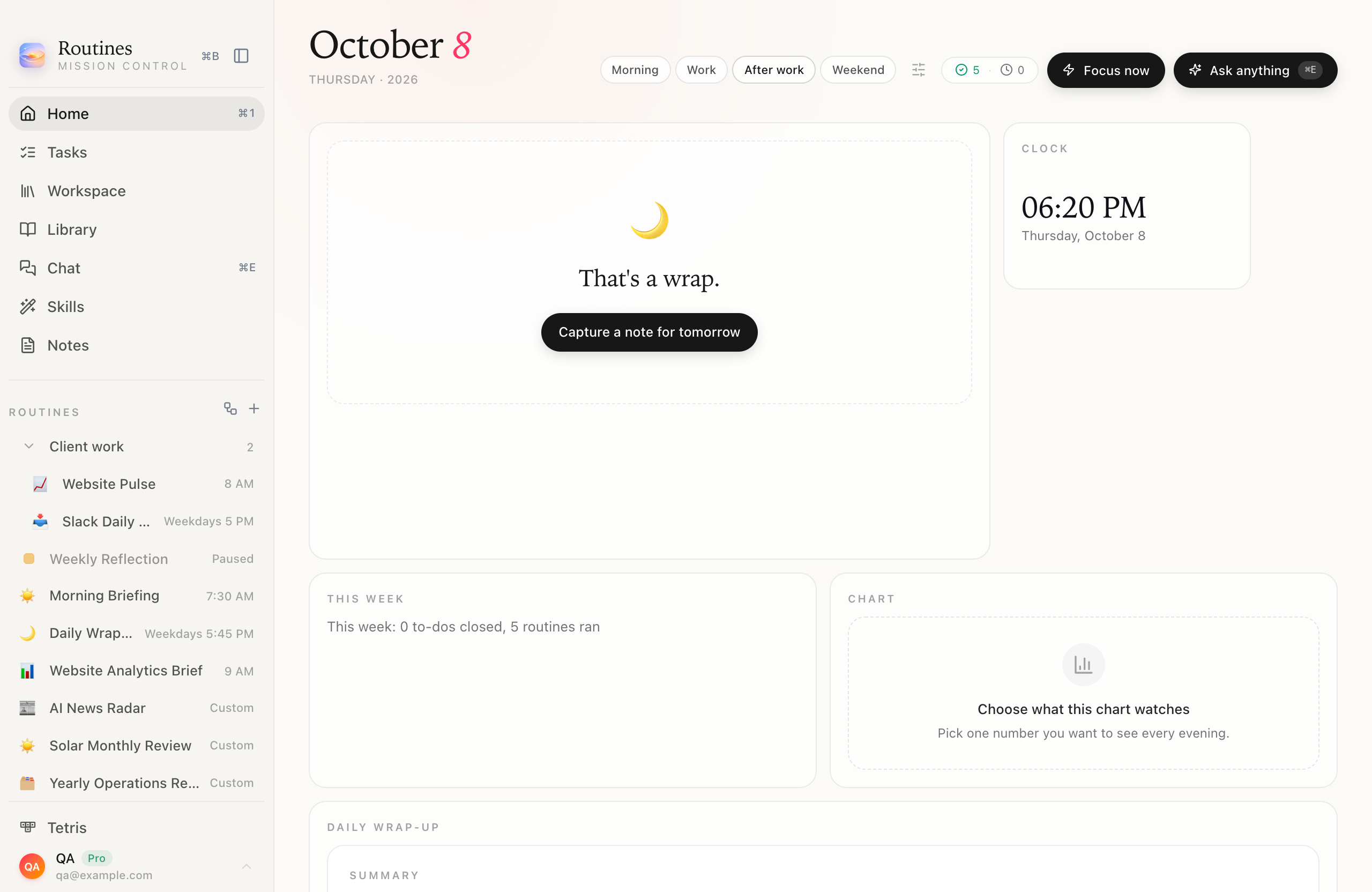
אחרי העבודה: לוח סוף היום כתא ה-Hero.
״סוף היום״ כ-Hero (8 עמודות על 5 שורות), ״שעון״ (S), ״השבוע״ (M), תא ״תרשים״ (M) ושגרת Daily Wrap-up רחבה. בלי משימות, בלי Slack. אם בפריסת העבודה מופיעים ״משימות״, ״דורש טיפול״ או ״תקציר Slack״ ובפריסה הזאת לא, מסך הבית מוסיף שורה שקטה אחת שמציינת את אלה שעדיין יש בהם משהו פתוח (״תקציר Slack״ מופיע תמיד) ומתי הם חוזרים, בדרך כלל מחר בבוקר. לחיצה עליה מציגה בכל זאת את פריסת העבודה.
תא התרשים בצילום הוא המקום השמור. השארנו אותו בפריסה כי הוא נמצא במגירה כבר היום, אבל הוא עוד לא מצייר כלום.
הדשבורד שלכם נשאר על ה-Mac
פריסה היא רשומת הגדרות קטנה במסד הנתונים המקומי של האפליקציה, על ה-Mac שבו יצרתם אותה. היא לא מסתנכרנת ל-Mac-ים האחרים שלכם, כך שלמחשב הנייד ולמחשב השולחני יכולה להיות פריסה משלהם. בנייה וסידור של תאים לא מפעילים שום קריאה ל-AI ולא שולחים שום דבר לשום מקום.
מה שהתאים מציגים הם נתונים שכבר נמצאים ב-Routines: היומן והמשימות שלכם, הספירות השבועיות, והפלט האחרון של השגרות שלכם. את הפלט הזה כתב ספק ה-AI שהשגרות משתמשות בו, לפי התזמון שנתתם להן. הדשבורד רק מרכז אותם במסך אחד.
מה הלאה
תאים שמריצים פרומפט משלהם מתוכננים, והם עוד לא זמינים. היום הדשבורד מציג את השגרות שכבר רצות אצלכם, ודף הפיצ׳ר של הדשבורד האישי מרכז את כל התאים והגדלים במקום אחד.
רוצים עוד דרכים להפוך את האפליקציה לשלכם? קראו איך מגדירים ומתאימים את Routines. מוכנים לבנות את שלכם? הורידו את Routines ל-Mac, פתחו את מסך הבית ולחצו על ״התאמה אישית״.