
01
קיצור אחד, מכל אפליקציה
לוחצים ⇧⌘S מכל מקום ב-macOS ושכבת הצילום נפתחת מיד. אין חלון לפתוח ואין תפריט לחפש. הקיצור הגלובלי עובד בין אם אתם ב-Mail, בדפדפן או בכלי עיצוב.
05 / צילומי מסך
קיצור מקלדת גלובלי אחד, גוררים אזור, והצילום נפתח בעורך סימון בסגנון CleanShot. מציירים חצים, הדגשות וצורות בשמונה צבעים, ומעתיקים עם ⌘↵. מדביקים בכל צ׳אט של Routines ו-Claude קורא את הפיקסלים ישירות. רוצים לשנות משהו בתמונה עצמה? עוברים למצב Edit, מקלידים את ההוראה, והצילום מוחלף במקום בגרסה שה-AI ערך. נייטיב, מקומי, בלי שום קובץ שנשמר לדיסק. זה מחליף כלי שרוב האנשים מחזיקים ב-Dock, לצד שאר אפליקציות ה-Mac האהובות עלינו.
מסמנים
הצילום נפתח בעורך בסגנון CleanShot. מציירים חצים, הדגשות וצורות בשמונה צבעים. משנים את עובי הקו, מבטלים כל שלב עם ⌘Z, ומעתיקים עם ⌘↵. אפשר גם לוותר על העורך בהגדרה אחת ולעבור ישר ללוח.
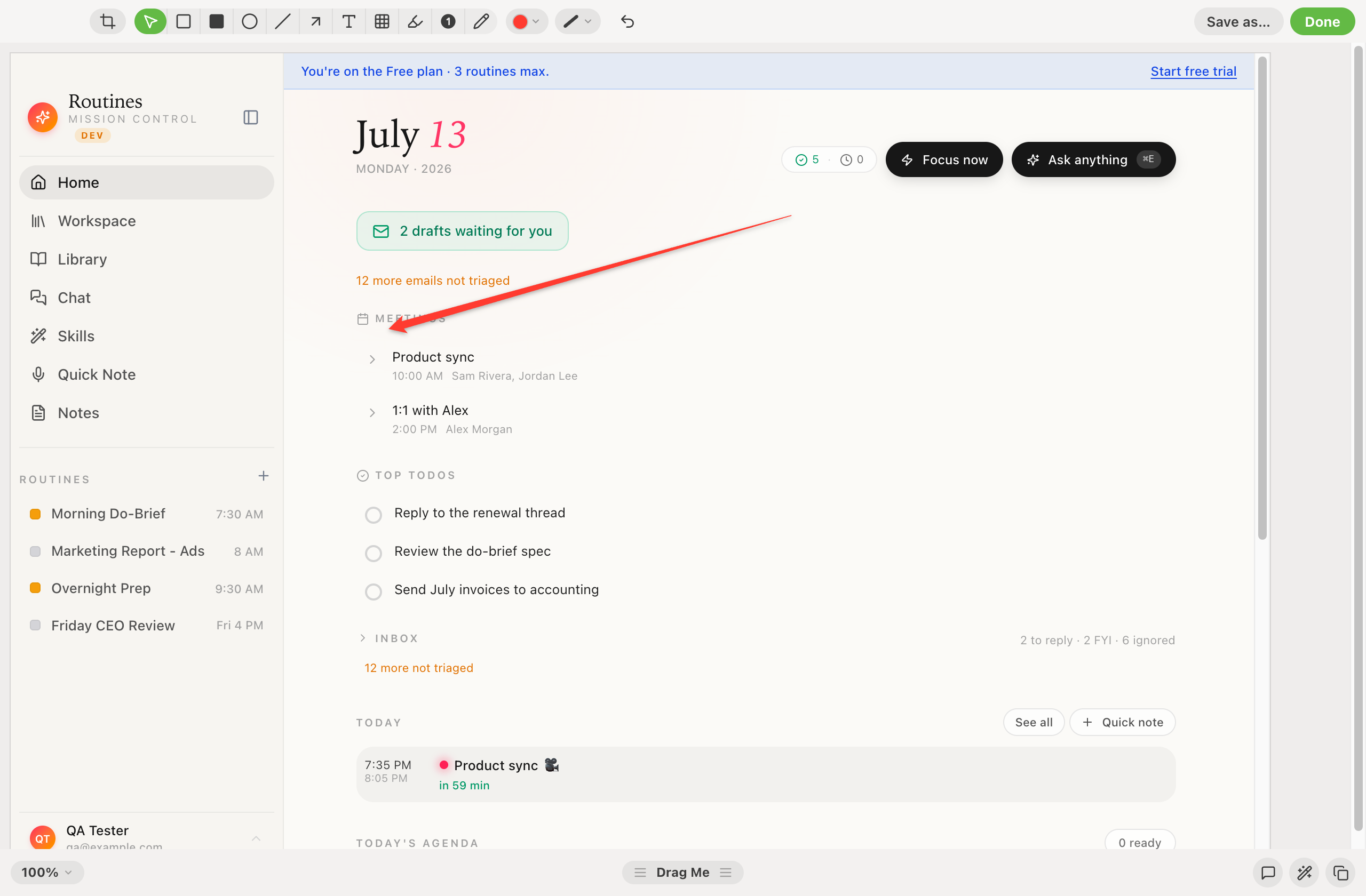
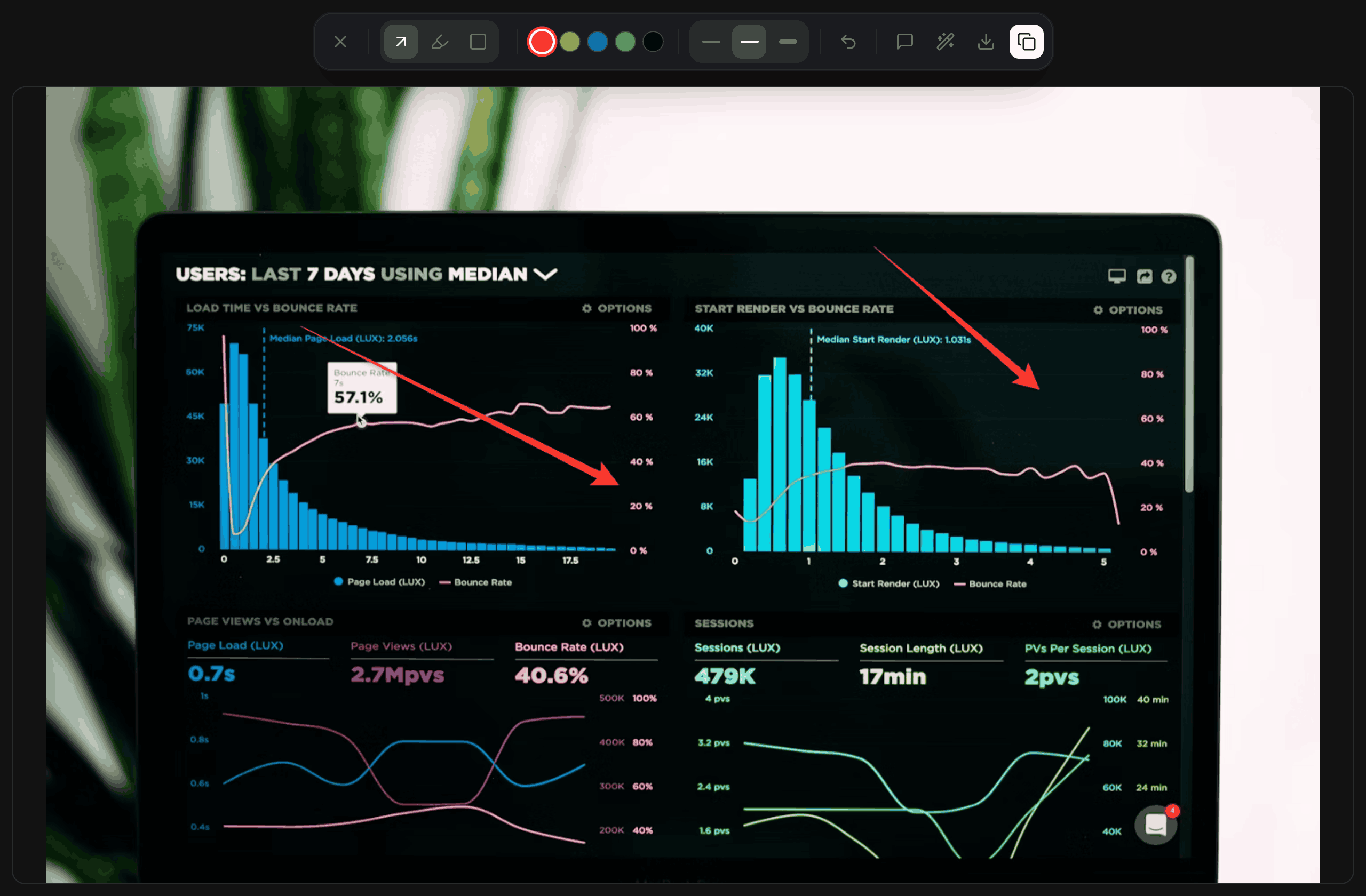
חצים · הדגשות · צורות · ביטול עם ⌘Z · העתקה עם ⌘↵
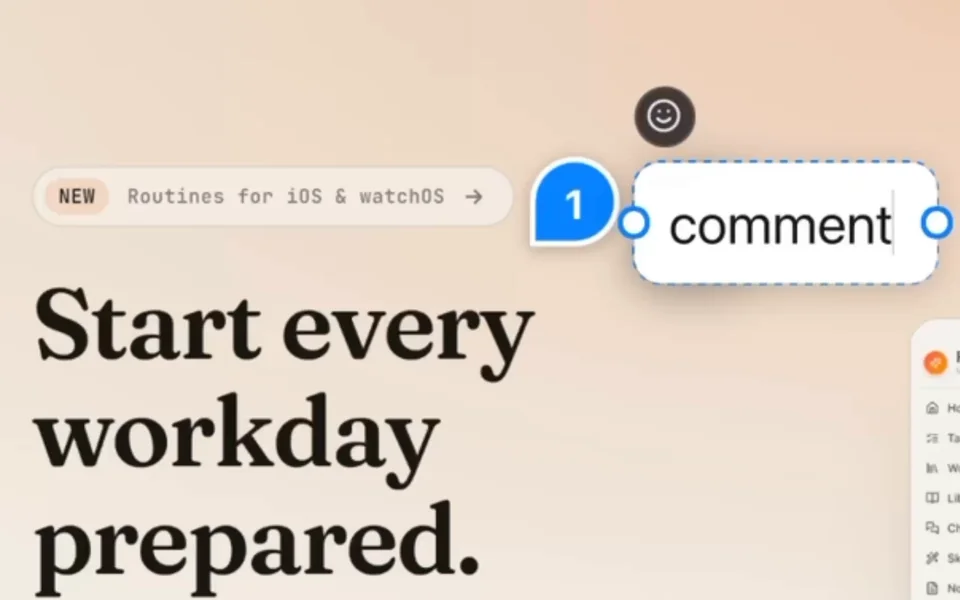
כלי ההערות: לוחצים C, לוחצים על נקודה ומקלידים. כל הערה היא סיכה עם כרטיס קטן.
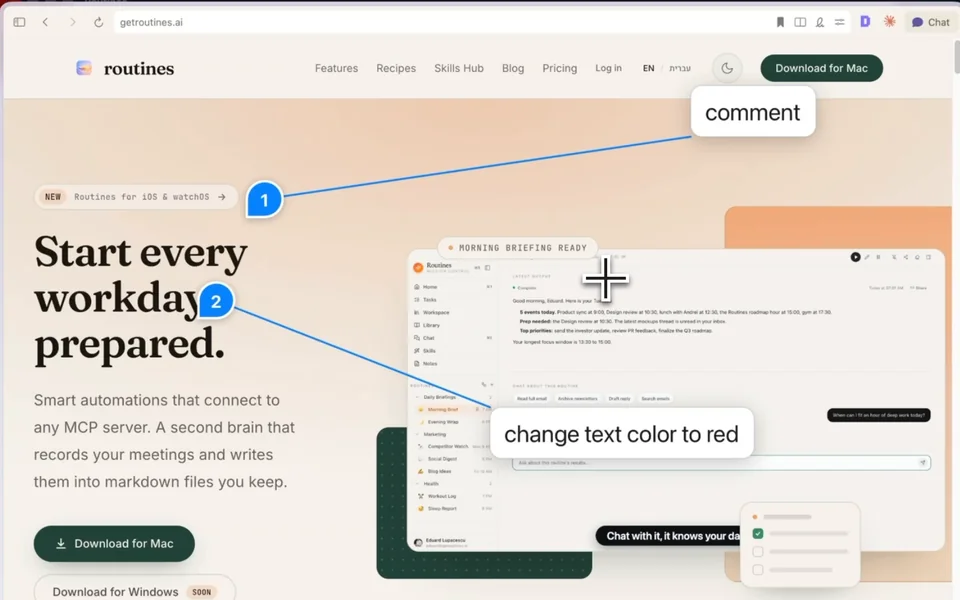
אפשר להזיז ולערוך הערות גם אחר כך. גם טקסט נשאר ניתן לעריכה: T פותח את כלי הטקסט, ו-Escape חוזר לכלי החץ.
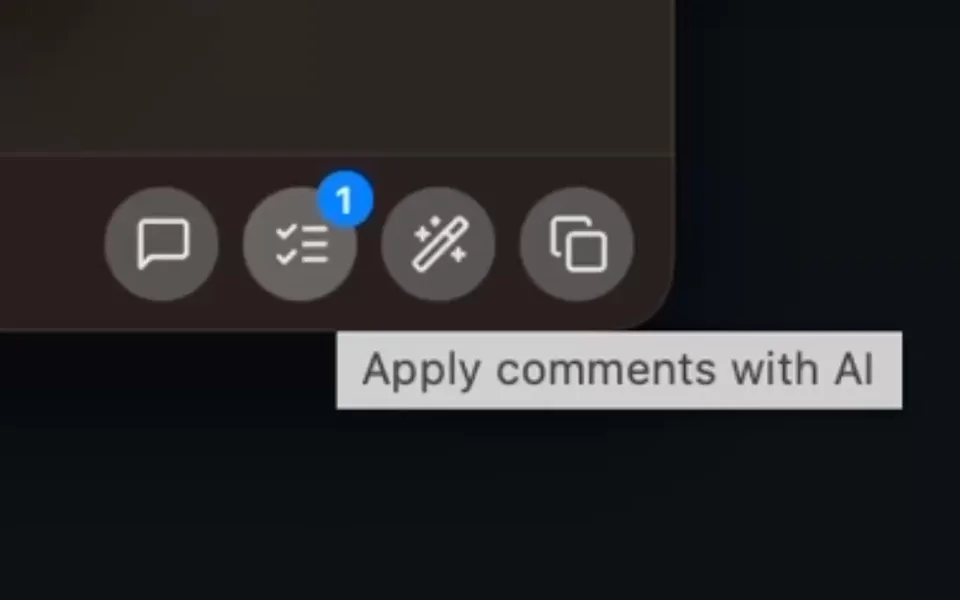
החלת הערות עם AI: הכפתור שליד שרביט הקסמים עורך את התמונה כמו שההערות שלכם אומרות.
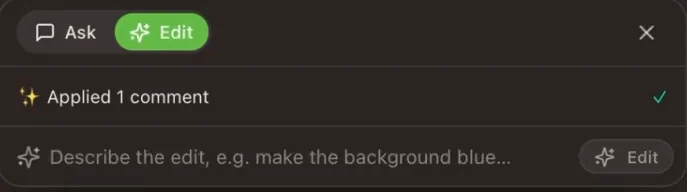
ה-AI עורך את התמונה כמו שההערות שלכם אומרות. ביטול מחזיר את המקור.
חדש: עריכת תמונה ב-AI
מעבירים את פאנל הצ׳אט של העורך למצב Edit ומקלידים מה לשנות. הצילום מוחלף במקום בגרסה שה-AI ערך, עם הסימונים שלכם כבר בפנים. ⌘Z אחד מחזיר את המקור. מצב Edit הוא המקום היחיד שבו צילום נשלח ל-OpenAI, עם מפתח ה-OpenAI שלכם, ושום דבר ממנו לא נשמר בשום מקום.
משאירים הערות על צילום ולוחצים על הכפתור שליד שרביט הקסמים: ה-AI עורך את התמונה כמו שההערות אומרות, וביטול מחזיר את המקור.
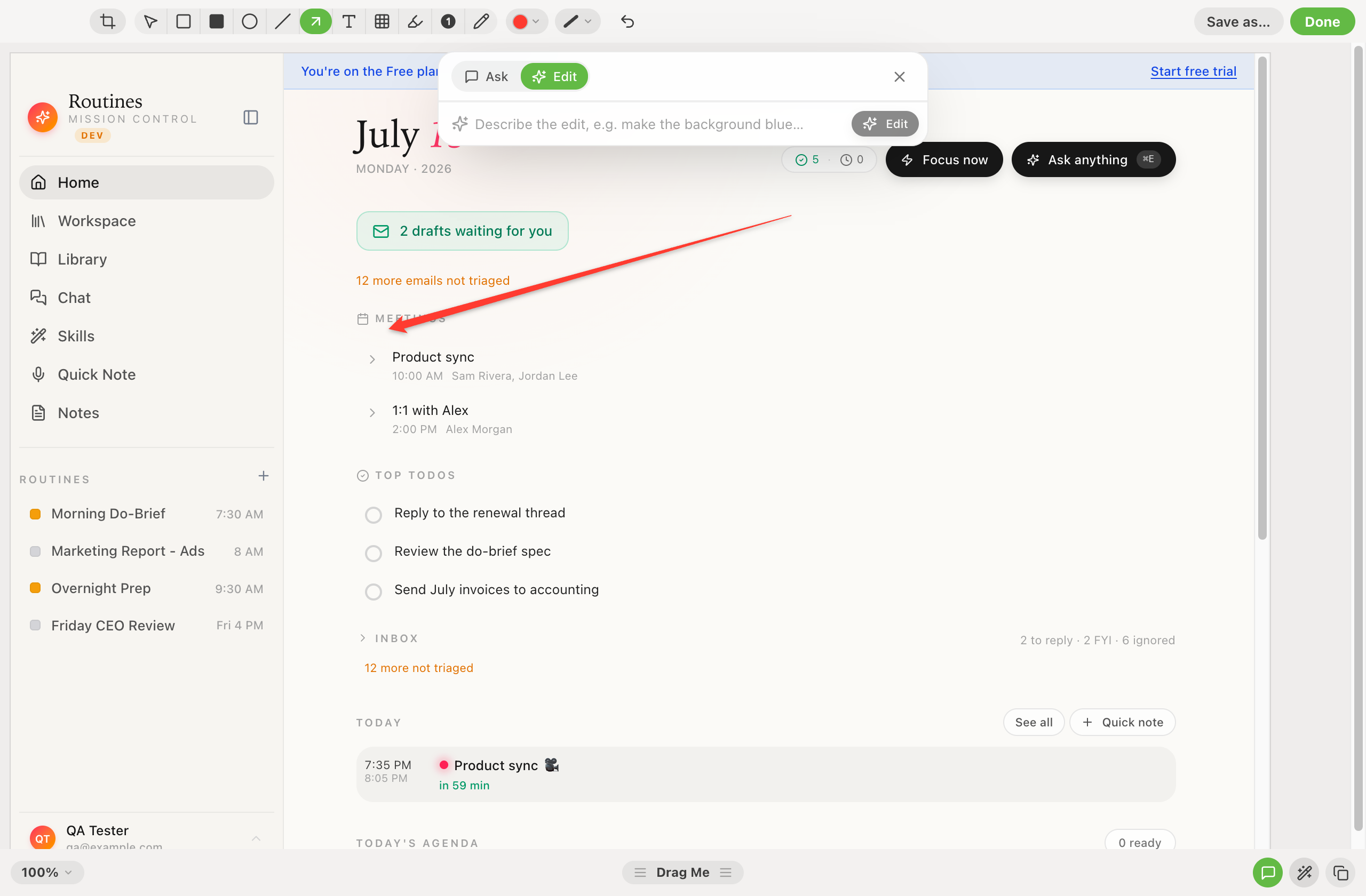
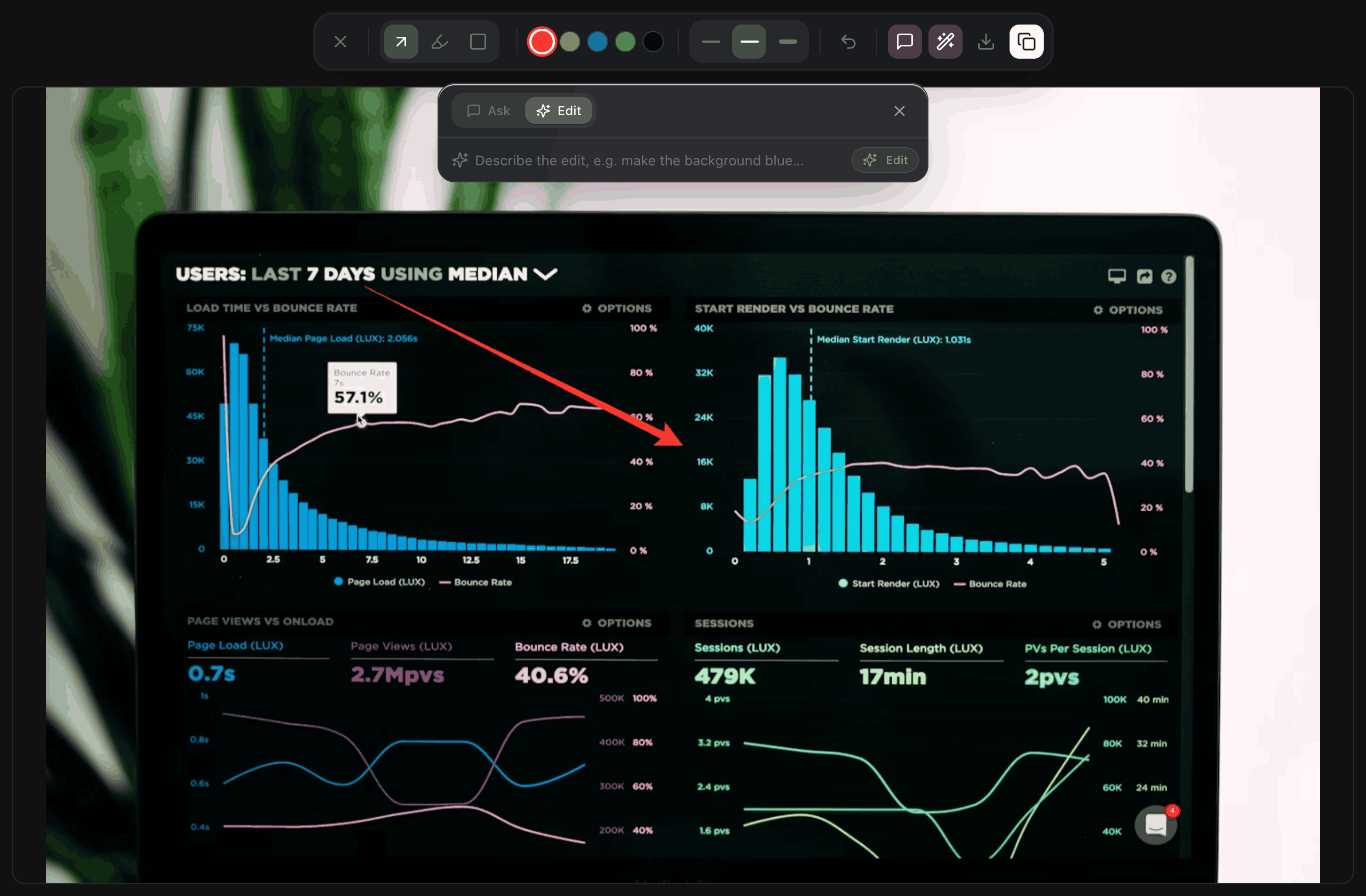
שואלים עליו · או עורכים אותו · ⌘Z לביטול · שום דבר לא מסונכרן
מתאימים לעצמכם
צילום אזור
גוררים כדי לתפוס כל אזור בכל מסך
אחרי הצילום
פותחים את העורך, או מעתיקים ישר ללוח
קובעים קיצור משלכם בהגדרות ← צילומי מסך
01
לוחצים ⇧⌘S מכל מקום ב-macOS ושכבת הצילום נפתחת מיד. אין חלון לפתוח ואין תפריט לחפש. הקיצור הגלובלי עובד בין אם אתם ב-Mail, בדפדפן או בכלי עיצוב.
02
גוררים מלבן מעל כל חלק בכל מסך ומשחררים. בוחרים חלון בודד, גרף, פסקה, או פרוסה שחוצה שני מסכים. אתם ממסגרים בדיוק את הפיקסלים שחשובים.
03
הצילום נפתח בעורך בסגנון CleanShot. מוסיפים חצים, הדגשות וצורות בשמונה צבעים, משנים את עובי הקו, ומבטלים כל שלב עם ⌘Z. לוחצים ⌘↵ כדי להעתיק את התמונה המסומנת. מעדיפים העתקה מיידית ללוח? מכבים את העורך בלחיצה אחת.
04
מקלידים הוראה בפאנל הצ׳אט של העורך והצילום מוחלף במקום בגרסה שה-AI ערך. ״תעשי את הרקע כחול.״ ״תסירי את סרגל הצד.״ ⌘Z אחד מחזיר את המקור, לצד ביטול הסימונים.
05
לוחצים ⌘V בכל צ׳אט של Routines ו-Claude קורא את התמונה עצמה. מדביקים צילום של הצעת פגישה והוא מציע להוסיף את האירוע ליומן. ה-AI רואה את מה שאתם ראיתם.
06
הצילום נכתב לקובץ זמני בתוך תיקיית האפליקציה של Routines, והוא נמחק ברגע שאתם מעתיקים, שומרים או מבטלים. שום דבר לא מסונכרן, ושום דבר לא מועלה אלא אם תלחצו על שיתוף קישור, ששם את התמונה הזאת בלבד ב-getroutines.ai מאחורי קישור ציבורי. אם אתם שואלים את ה-AI על צילום, התמונה הזאת נשלחת למודל: דרך Routines AI, שלא שומרת אותה, או ישירות לספק שלכם כשאתם עובדים עם מפתח משלכם.
מצלמים כל אזור במסך, מסמנים אותו, נותנים ל-AI לערוך אותו במקום, או מדביקים כדי ש-Claude יקרא את הפיקסלים. מקומי, מיידי, בלי שום קובץ שנשמר לדיסק.
הורדהשאלות