
01
לדבר עם כל מה שהעתקתם
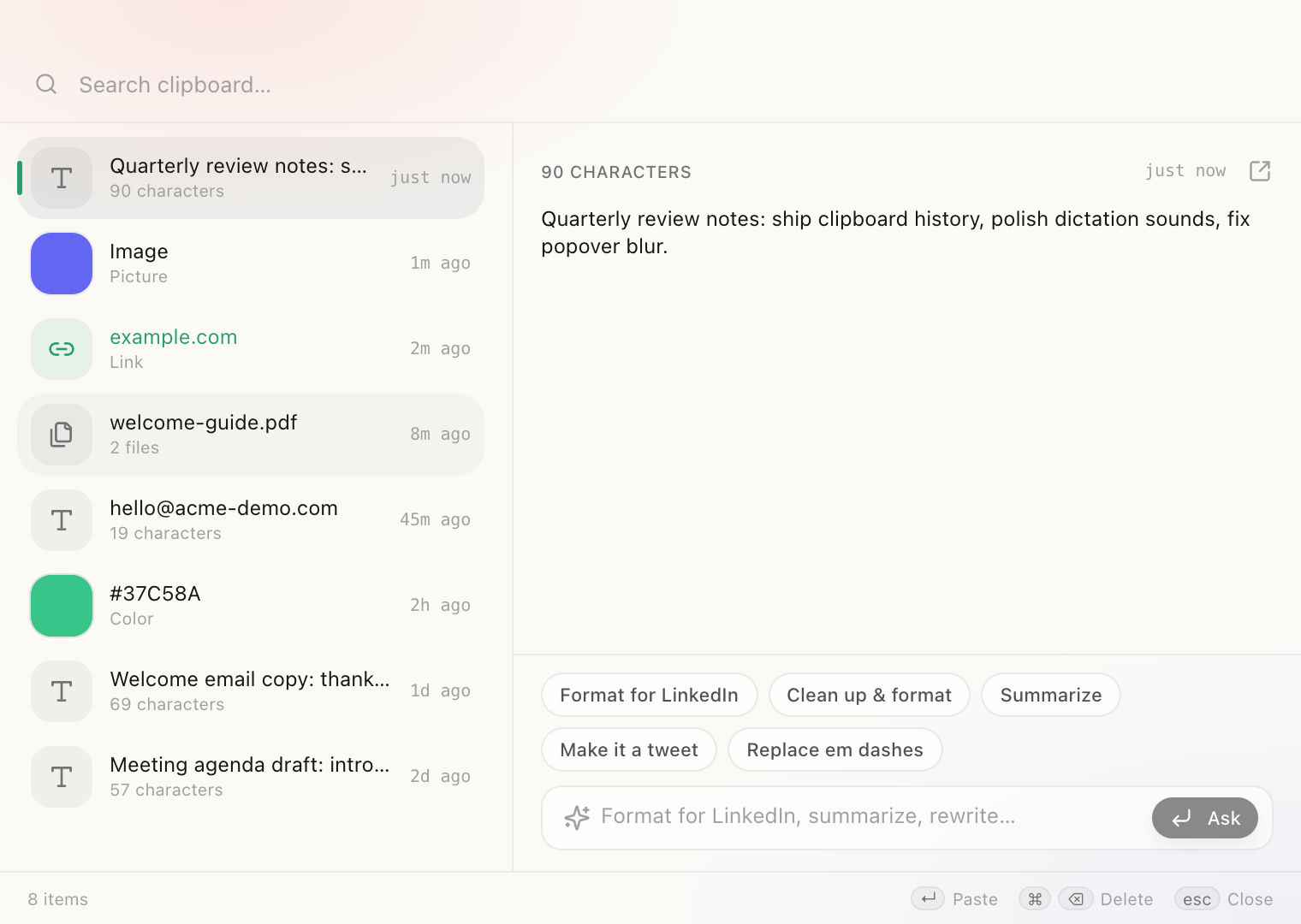
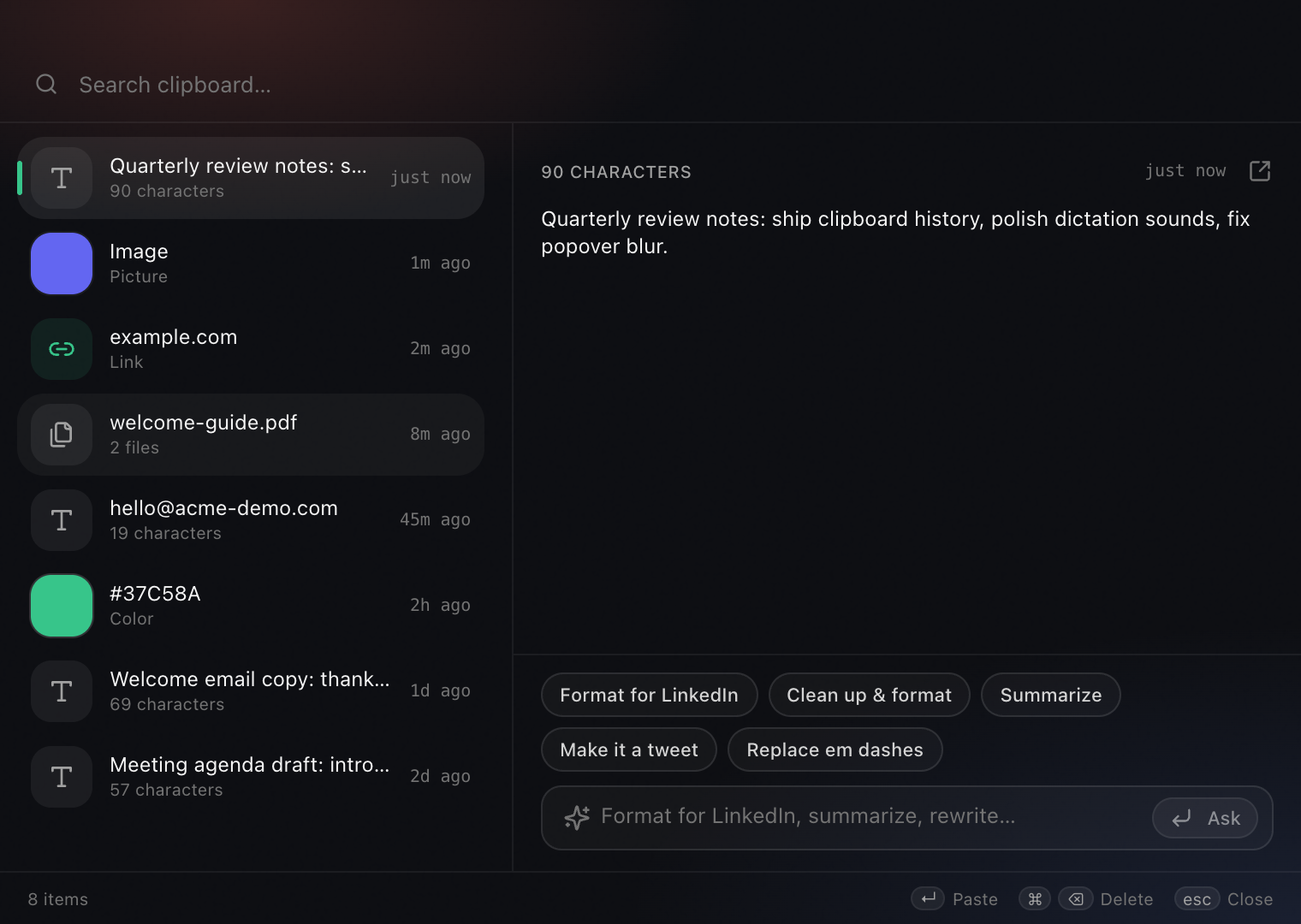
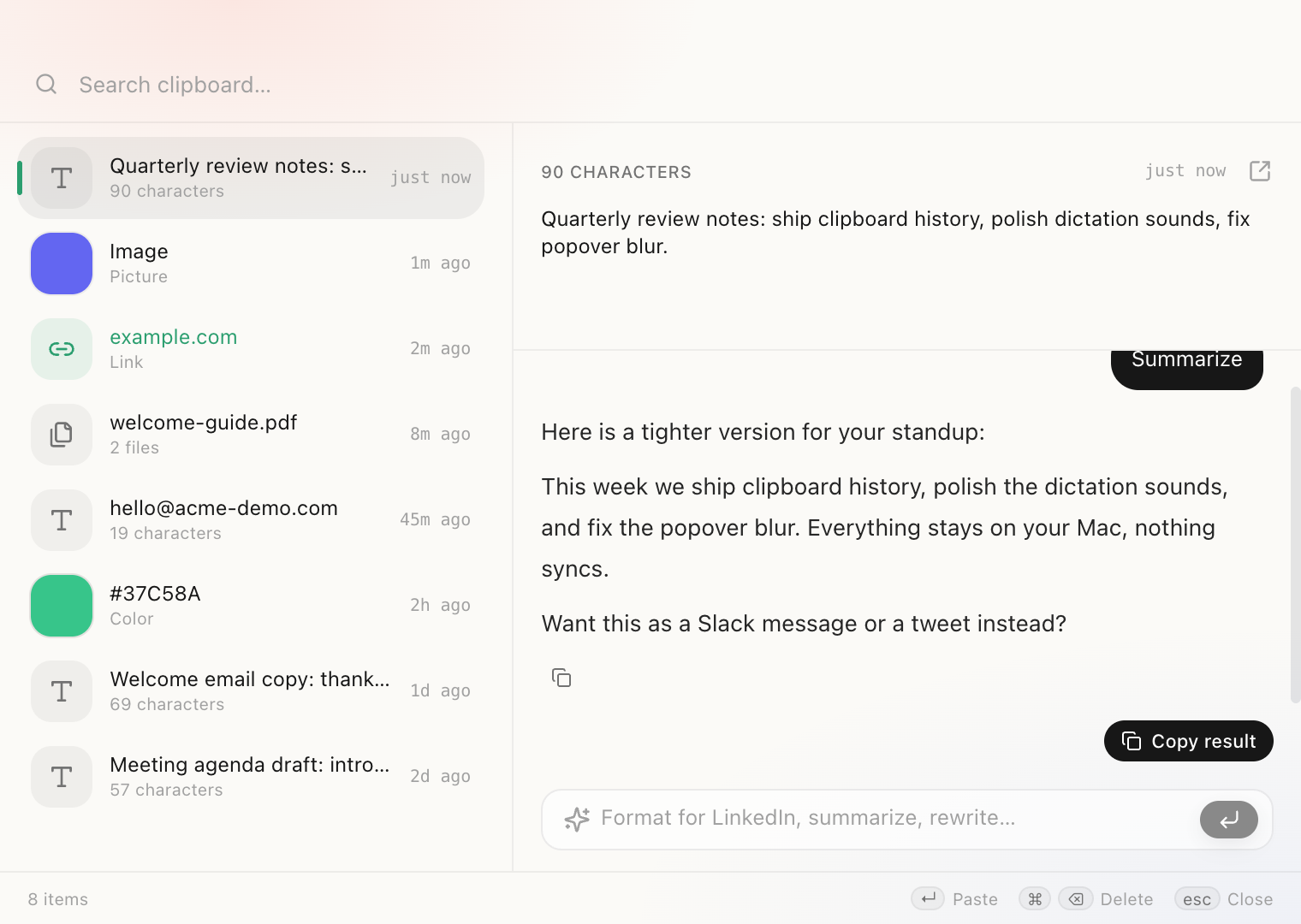
בוחרים פריט כלשהו בהיסטוריה ונפתחת מתחתיו חלונית Ask AI. מבקשים מ-Claude לסכם אותו, לנסח אותו מחדש, לשלוף ממנו משימות או לענות עליו שאלה, והתוצאה נוחתת במקום עם קליק אחד להעתקה בחזרה. הכול רץ על החיבור ל-Claude שכבר יש לכם.
06 / העתקות
לוחצים ⌘⇧V ונפתחת חלונית צפה עם 500 העתקות הטקסט האחרונות שלכם. מחפשים תוך כדי הקלדה, מדביקים כל פריט בחזרה עם Enter, או בוחרים פריט ומבקשים מה-AI לסכם, לנסח מחדש או לעצב אותו בהקשה אחת. הכול נשאר על ה-Mac שלכם, והעתקות של סיסמאות לא נקלטות לעולם. מנהל העתקות הוא אחד הדברים הראשונים שאנחנו מתקינים, יחד עם שאר אפליקציות ה-Mac האהובות עלינו.
נשמר רק על ה-Mac שלכם · העתקות של סיסמאות לא נקלטות
חדש: לדבר עם ההעתקות שלכם
בוחרים העתקה ונפתחת שורה של פעולות בהקשה אחת. לעצב טיוטת Markdown עבור LinkedIn, לנקות אותה, לסכם אותה, להפוך אותה לציוץ או להסיר ממנה מקפים ארוכים. כל אחת מהן רצה מיד על הפריט שבחרתם, בלי לכתוב פרומפט. חמש הפעולות האלה מגיעות כברירת מחדל, וכל אחת מהן פתוחה לעריכה שלכם.


הקשה אחת · מיידי · רץ על מפתח Claude שלכם
חדש: הפרומפטים שלכם
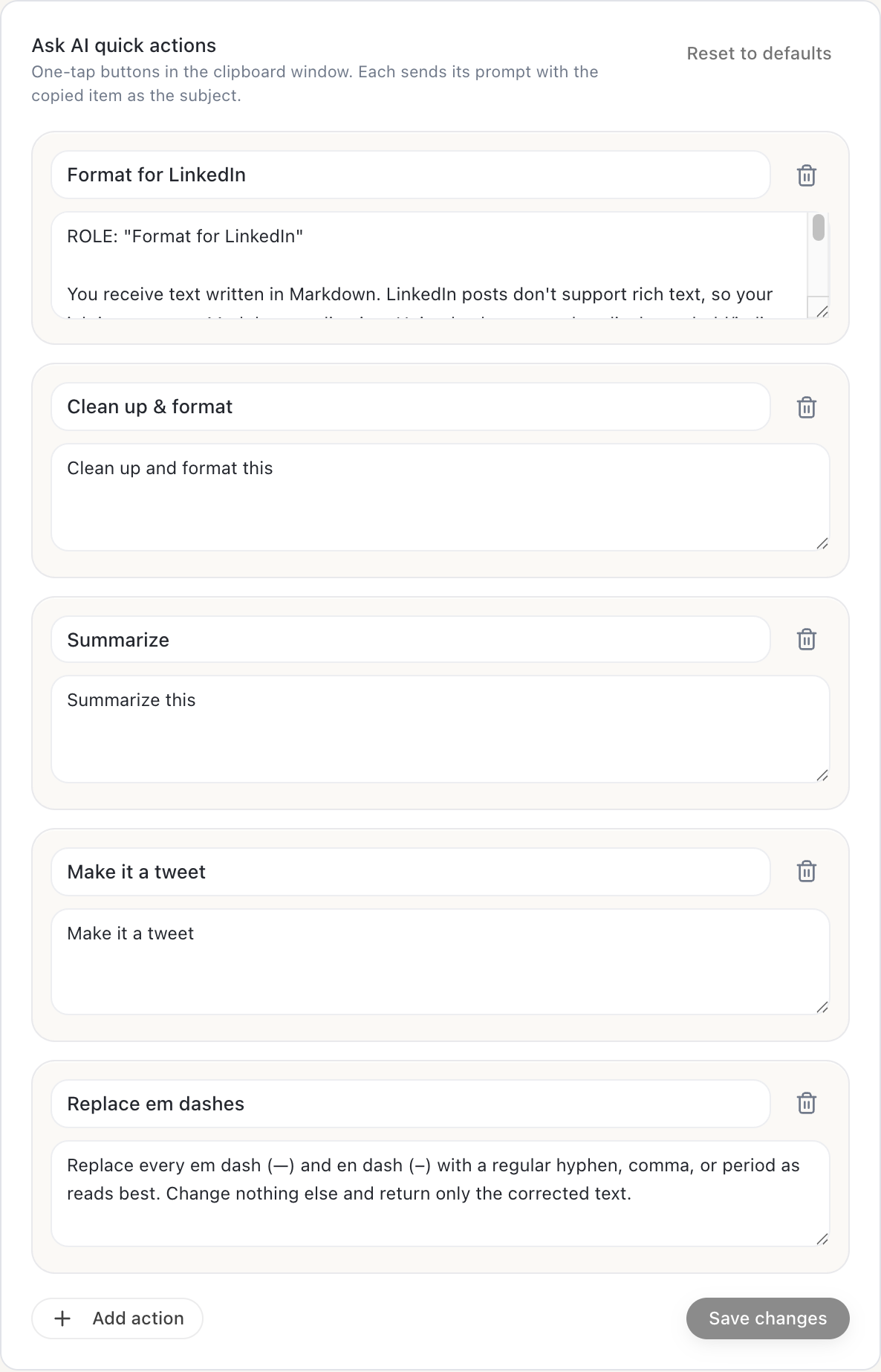
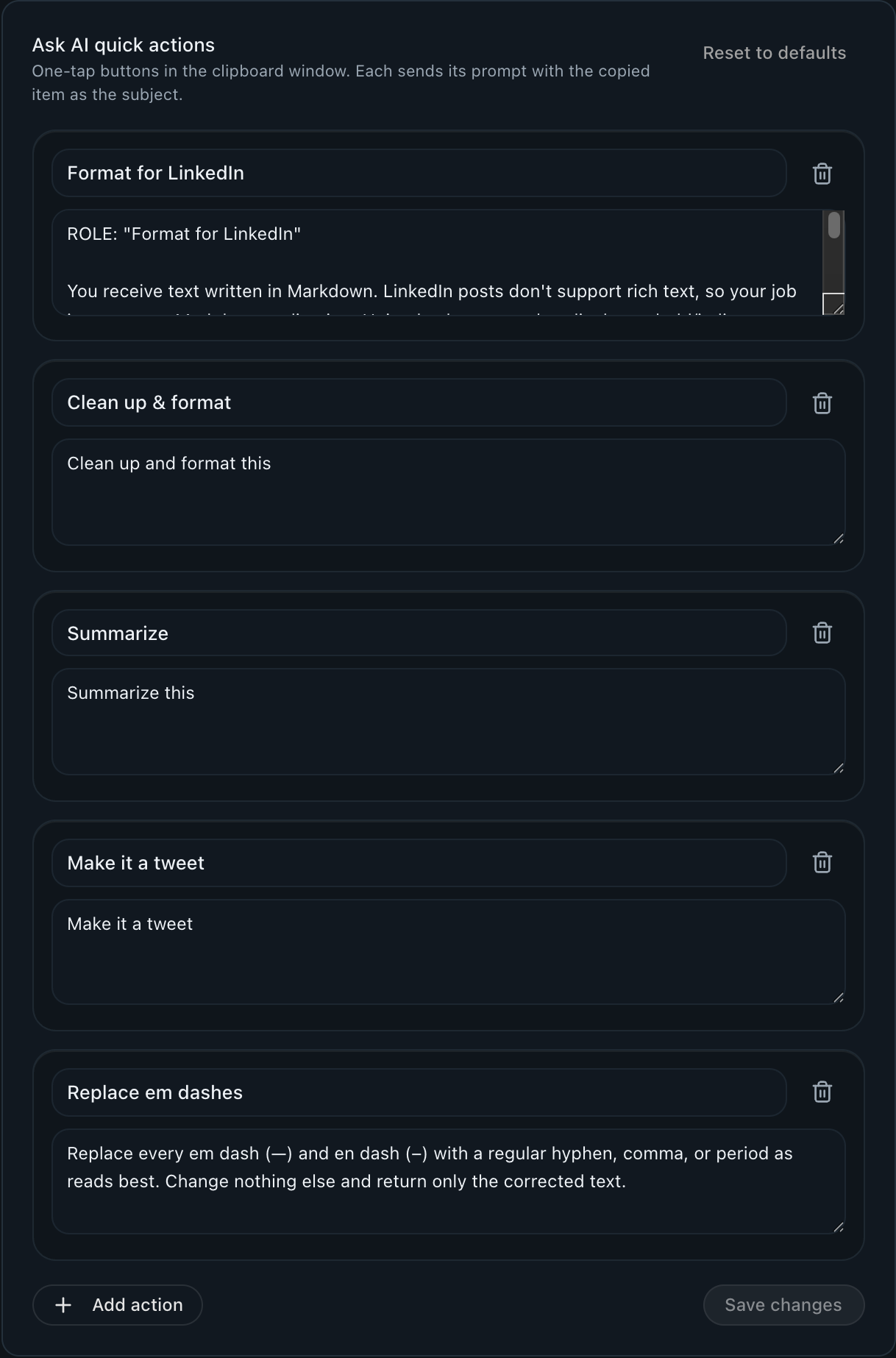
כל פעולה מהירה היא בסך הכול תווית ופרומפט, ועכשיו שניהם שלכם. בהגדרות ← העתקות משנים שם של כפתור, כותבים מחדש את הפרומפט המדויק שהוא שולח, מוחקים את אלה שאף פעם לא נגעתם בהם או מוסיפים משלכם. כל משימת טקסט חוזרת הופכת לכפתור בהקשה אחת, וההעתקות שלכם הופכות למרכז ההפעלה של קיצורי ה-AI שלכם.


עורכים כאן
נותנים לפעולה שם ומדביקים את ההוראה המדויקת שאתם רוצים לשלוח. Routines מעבירה את הטקסט שהעתקתם כנושא, כך שהפרומפט נשאר שימושי לכל דבר שתדביקו אליו.
משתמשים בכל מקום
שומרים, והכפתור החדש שלכם מופיע בחלונית Ask AI שלמעלה, בהקשה אחת מכל העתקה. התחרטתם? Reset to defaults מחזיר את חמש ברירות המחדל המקוריות מיד.
עדיין שלכם
הפעולות שאתם כותבים נשמרות מקומית, בלי חשבון ובלי סנכרון, והן רצות על מפתח Claude שלכם. הקיצורים שלכם הם עניין שלכם, והם לא עוזבים את המחשב.
הוספה · עריכה · מחיקה · איפוס · הכול בהגדרות ← העתקות
שאלו הכול
מקלידים שאלה ו-Claude עונה ישר מתחת להעתקה, על סמך הטקסט או התמונה שבחרתם בלבד. שולפים את המשימות מתוך ערימת הערות, מנסחים פסקה מחדש או כותבים טיוטת תשובה, ואז לוחצים Copy result ומדביקים לאן שהתכוונתם. עובד על טקסט ועל תמונות כאחד.


שואלים · מקבלים תשובה במקום · מעתיקים בחזרה בקליק
הגדרות ← העתקות
שמירת היסטוריית העתקות
שומרת את 500 העתקות הטקסט האחרונות שלכם על ה-Mac הזה.
פתיחת ההיסטוריה
לוחצים כדי להקליט קיצור חדש.
משנים את הקיצור או מכבים את השמירה בהגדרות ← העתקות.
01
בוחרים פריט כלשהו בהיסטוריה ונפתחת מתחתיו חלונית Ask AI. מבקשים מ-Claude לסכם אותו, לנסח אותו מחדש, לשלוף ממנו משימות או לענות עליו שאלה, והתוצאה נוחתת במקום עם קליק אחד להעתקה בחזרה. הכול רץ על החיבור ל-Claude שכבר יש לכם.
02
לוחצים ⌘⇧V מכל אפליקציה ומקבלים חלונית צפה שלא גונבת פוקוס, ובה 500 העתקות הטקסט האחרונות שלכם. החלון מופיע מעל מה שאתם עושים, והסמן נשאר בדיוק במקום שבו היה.
03
מקלידים כדי לסנן את הרשימה תוך כדי, זזים בין התוצאות עם מקשי החצים, ולוחצים Enter כדי להעתיק פריט ישן בחזרה ולהדביק אותו במקום שבו הסמן נמצא. בלי עכבר ובלי חיטוט בתפריטים.
04
העתקתם כתובת אתר? השורה מציגה את שם הדומיין ופותחת את הקישור בקליק. העתקתם קוד צבע hex? מקבלים דוגמית צבע חיה ליד הקוד. ההיסטוריה קוראת מה העתקתם במקום סתם לאחסן גוש טקסט.
05
Routines שומרת טקסט נקי ומשמיטה עיצוב. כל דבר מעל 200,000 תווים מדולג גם הוא, כך שההיסטוריה נשארת מהירה, נקייה וצפויה.
06
העתקות שסומנו כמוסתרות, זמניות או שנוצרו אוטומטית על ידי מנהל הסיסמאות שלכם מכובדות ולא נשמרות אף פעם. הסודות שלכם נשארים מחוץ להיסטוריה לגמרי.
07
כל פריט חי בטבלת SQLite מקומית על המחשב שלכם. אין סנכרון, אין ענן ואין חשבון. חלונית Ask AI משתמשת במפתח Claude שלכם, כך שגם היא נשארת בין ה-Mac שלכם למודל שבחרתם. מכבים את השמירה והיא נפסקת ברגע שהעברתם את המתג.
קיצור מקלדת אחד מעלה את כל מה שהעתקתם, זמין לחיפוש ומוכן להדבקה בחזרה, ומוכן ל-AI לסכם, לנסח מחדש או לעצב בהקשה אחת. נשמר על ה-Mac שלכם, בלי סנכרון ובלי חשבון.
הורדה