האם Routines היא אלטרנטיבה טובה ל-CleanShot X?
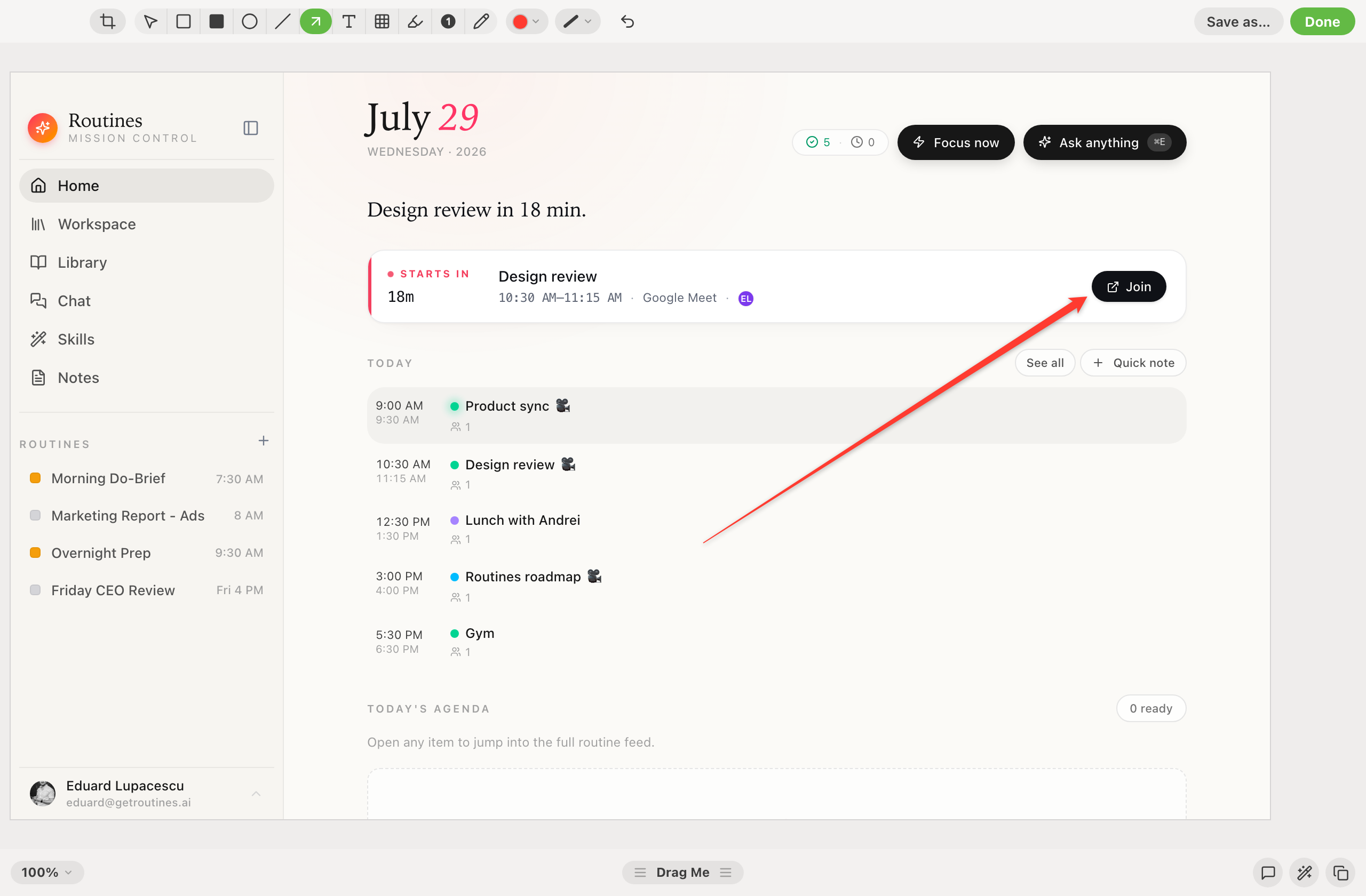
לצילום אזור ולסימון, כן. ל-Routines יש עורך מאותו סוג: בוחרים אזור בגרירה, מסמנים עליו עם 11 כלים ב-8 צבעים, חותכים, מבטלים פעולה, ואז מעתיקים או שומרים. לצילום נגלל, להקלטת מסך ולקישורי שיתוף ב-Cloud, לא. ל-CleanShot X יש אותם ול-Routines אין, אז התשובה הכנה תלויה באיזה חצי מהעבודה אתם עושים לעתים קרובות יותר.
האם Routines יודעת לסמן על צילומי מסך כמו CleanShot X?
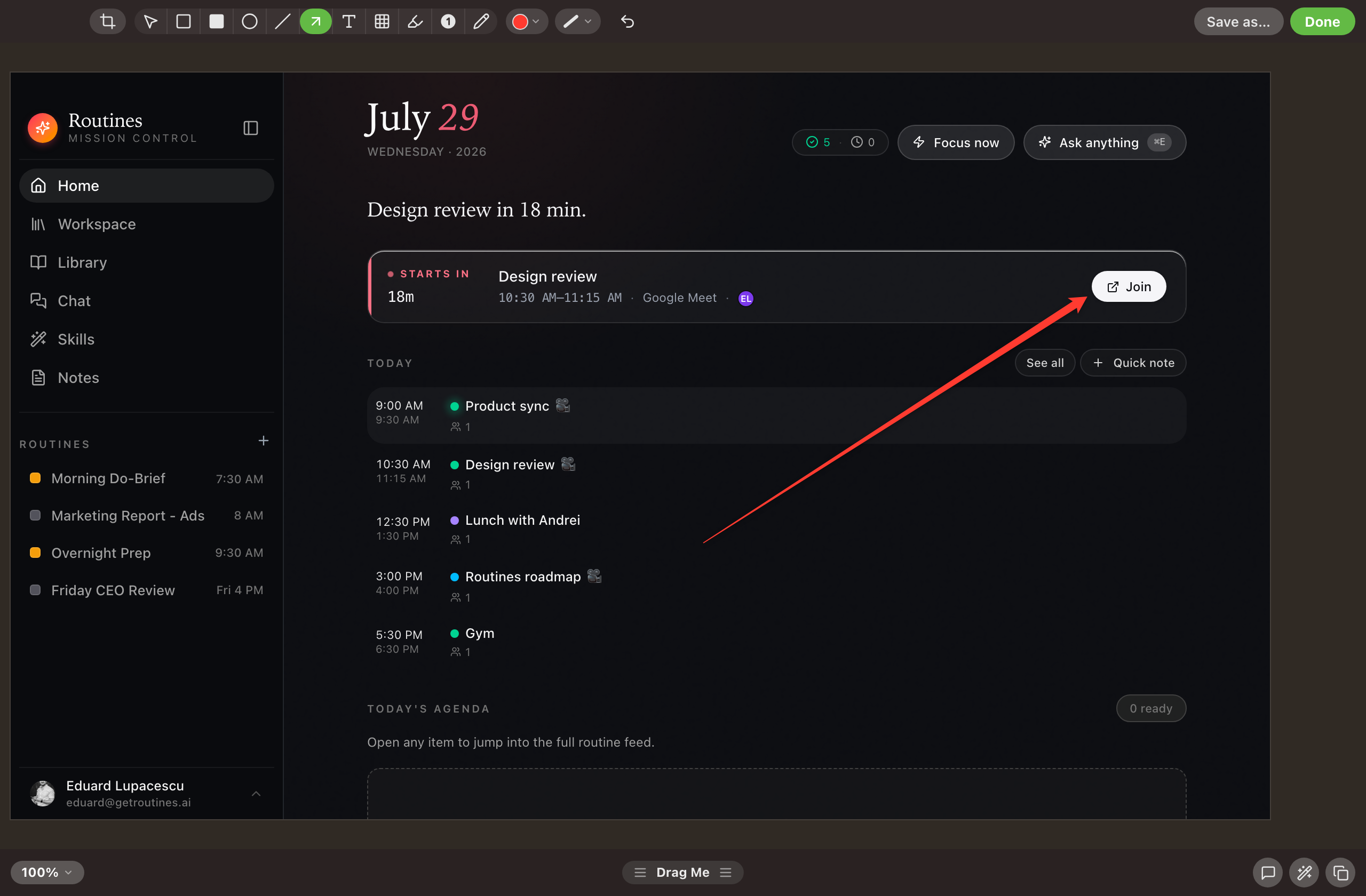
כן. בעורך יש מלבן, מלבן מלא, אליפסה, קו, חץ, טקסט, טשטוש פיקסלים, הדגשה, מונה שלבים ועיפרון, ולצידם כלי בחירה וחיתוך. שמונה צבעים, שלושה עוביי קו, החלפת כלי בלחיצה על מקש אחד, ביטול פעולה עם Command Z, שמירה בשם עם Command S, והעתקה וסגירה עם Command Return.
מה Routines יודעת לעשות עם צילום מסך ש-CleanShot X לא?
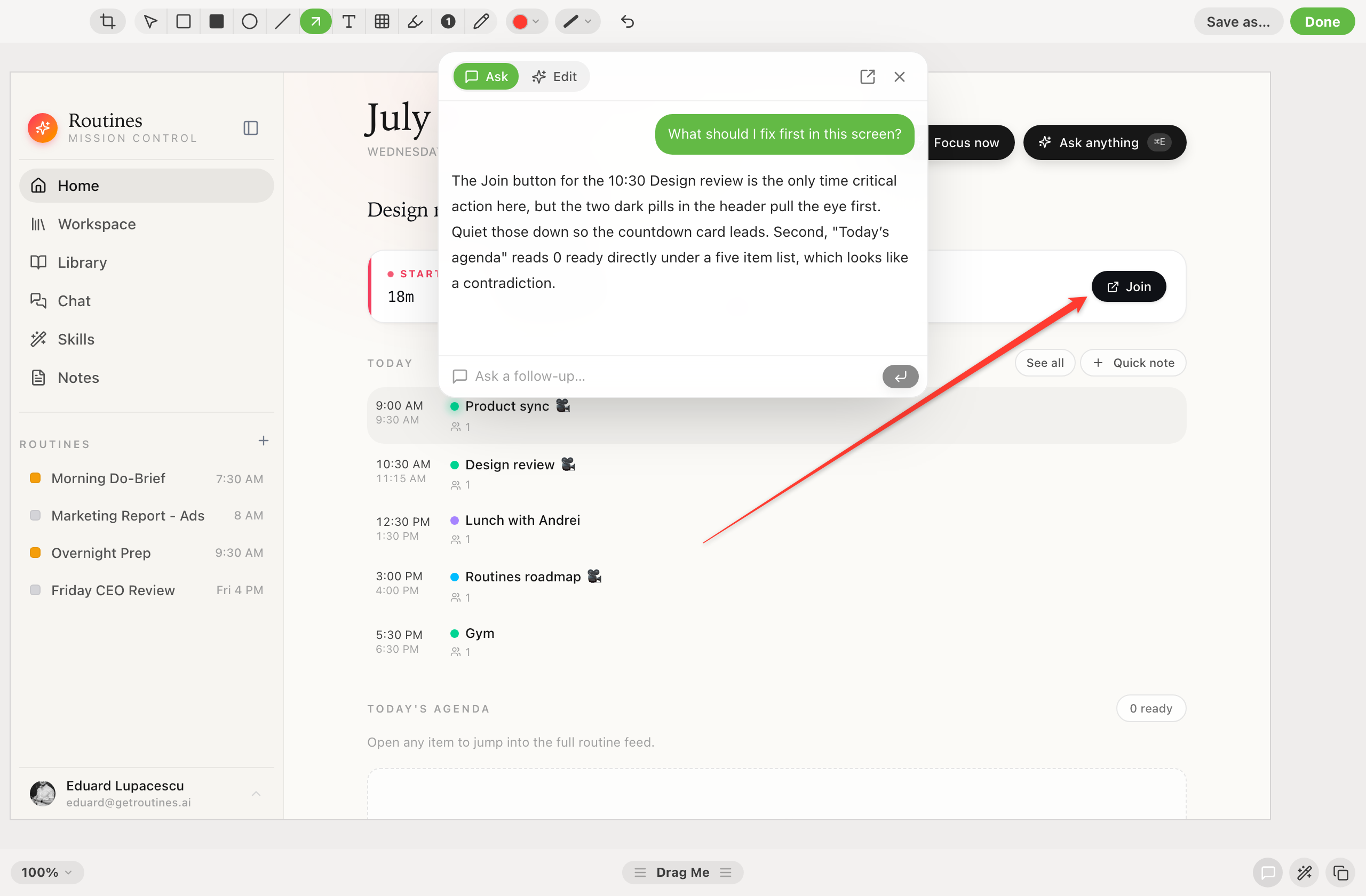
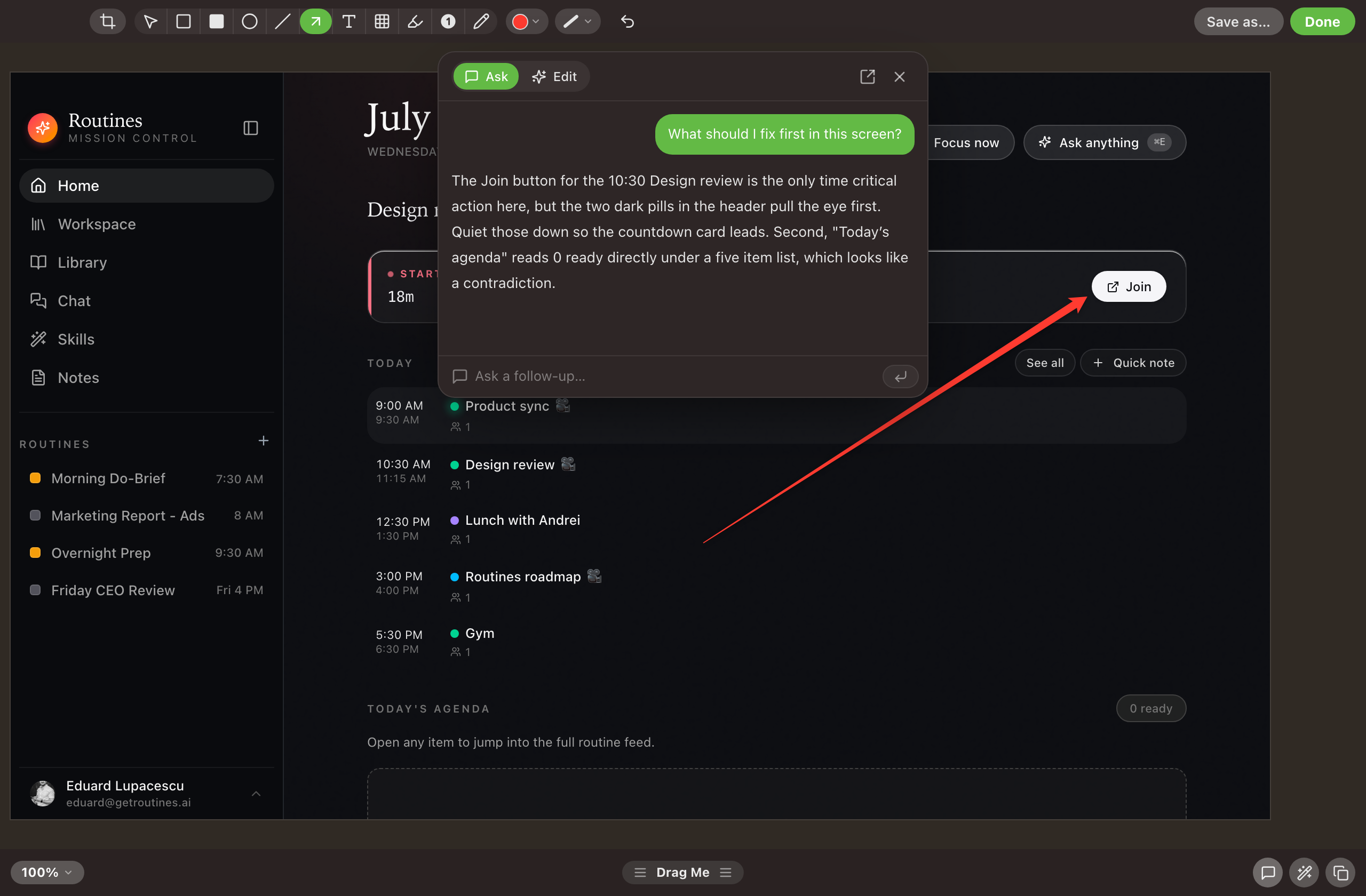
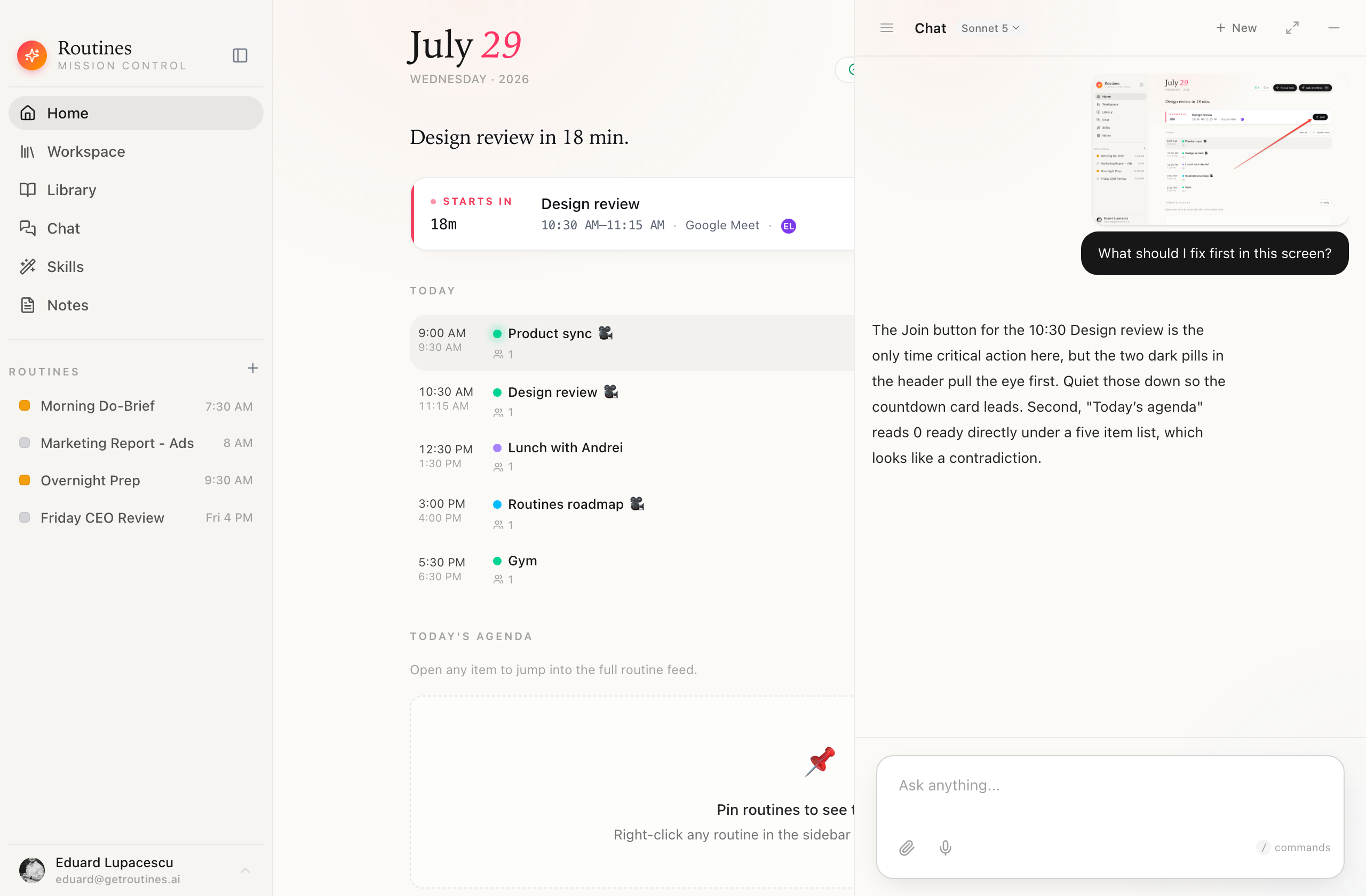
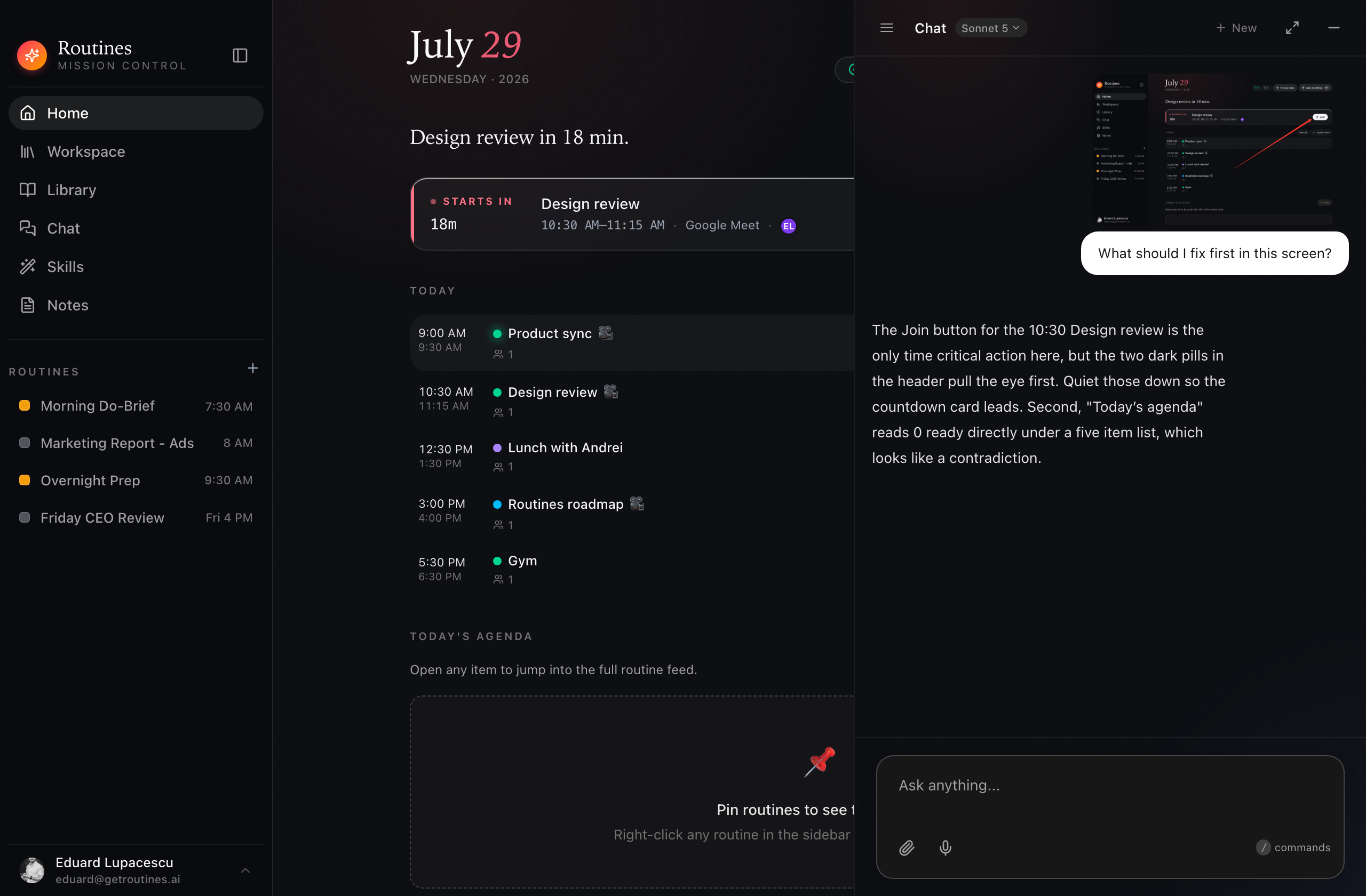
לשאול עליו שאלה בלי לצאת מהעורך. התמונה המסומנת מאוחדת לשכבה אחת ומצורפת להודעה שלכם, כך שהמודל קורא בדיוק את הפיקסלים שסימנתם ולא תיאור שלהם. משם אפשר להעביר את השיחה לחלון הצ׳אט הראשי ולהמשיך, או לעבור למצב Edit ולקבל את הצילום כתוב מחדש לפי הוראה שאתם מקלידים.
לאן הולכים צילומי המסך שלי?
הצילומים נשארים על ה-Mac שלכם, בתיקיית האפליקציה של Routines, והקובץ הזמני נמחק ברגע שהעתקתם, שמרתם או ביטלתם. שום דבר לא מועלה אלא אם תלחצו על שיתוף קישור, ששם את התמונה הזאת בלבד ב-getroutines.ai מאחורי קישור ציבורי. כששואלים שאלה על צילום, התמונה הזאת נשלחת למודל: דרך Routines AI, שמעבירה אותה הלאה ולא שומרת כלום, או ישירות לספק שלכם כשאתם עובדים עם מפתח משלכם. מצב Edit שולח אותה ל-OpenAI עם מפתח ה-OpenAI שלכם. שום דבר אחר לא עובר דרך שרת של Routines, וצילום נשמר באחד כזה רק כשאתם משתפים אותו בקישור.
האם Routines מקליטה את המסך או מצלמת עמודים נגללים?
לא ולא. אין מקליט וידאו, אין ייצוא GIF ואין צילום נגלל. Routines מקליטה פגישות כאודיו ומתמללת אותן, וזו עבודה אחרת. אם אתם צריכים עמוד ארוך בצילום אחד או הקלטת מסך קצרה, CleanShot X היא הבחירה הנכונה לזה.
מה זה CleanShot X?
CleanShot X היא אפליקציה ל-Mac לצילום ולהקלטת מסך, שנמכרת ברכישה חד פעמית עם מנוי Cloud אופציונלי. היא בשלה ובנויה היטב, עם צילום נגלל, סימון, OCR, שכבות מוצמדות, טיימר השהיה והקלטת וידאו או GIF. היא נקודת הייחוס שרוב משתמשי ה-Mac משווים אליה, ובגלל זה הדף הזה קיים.
איך חותכים צילום מסך ב-Mac?
מצלמים, ואז חותכים בעורך שנפתח יחד עם הצילום. Routines שמה את החיתוך, החצים, הטקסט, ההדגשה וכלי טשטוש הפיקסלים באותו חלון של הצילום, כך שאף פעם לא צריך לעבור דרך Preview רק כדי לגזור שוליים. התמונה החתוכה מגיעה ללוח מוכנה להדבקה.
איך עורכים צילום מסך ב-Mac בלי לפתוח אפליקציה נוספת?
macOS נותן לכם תמונה ממוזערת ומשאיר את העריכה לכם. Routines פותחת עורך סימון מיד אחרי הצילום, עם טקסט, חצים, אליפסה, מרקר, מונים ממוספרים, חיתוך וטשטוש פיקסלים. אתם מסמנים, וכשסיימתם התמונה כבר על הלוח.
איך מטשטשים או מסתירים מידע פרטי בצילום מסך?
משתמשים בכלי טשטוש הפיקסלים בעורך הסימון וגוררים אותו מעל כל מה שאתם לא רוצים לשתף, כמו כתובת מייל, מספר חשבון או שרשור הודעות. הטשטוש מוחל על התמונה עצמה לפני ההעתקה או השמירה, כך שאי אפשר לשחזר את הפיקסלים המוסתרים מהקובץ ששלחתם.
אפשר לחלץ את הטקסט מתוך צילום מסך?
כן, פשוט שואלים. שולחים את הצילום לצ׳אט ושואלים מה כתוב בו, והמודל קורא את התמונה ומחזיר לכם את הטקסט. Routines לא מריצה זיהוי תווים אופטי על ה-Mac שלכם, ולכן זה דורש חיבור למודל, ובתמורה היא גם עונה על שאלת ההמשך במקום רק להעתיק את הטקסט. אפשר לבקש ממנה לסכם הודעת שגיאה או להסביר גרף באותה נשימה.
איך מדביקים צילום מסך אחרי שצילמתם?
כל צילום נשמר ללוח אוטומטית, אז Command V עובד מיד. כל מה שצילמתם קודם עדיין נמצא בהיסטוריית ההעתקות, וניתן לחיפוש בלחיצה אחת, כך שצילום מלפני שעה נמצא במרחק קיצור דרך אחד במקום להיעלם.