
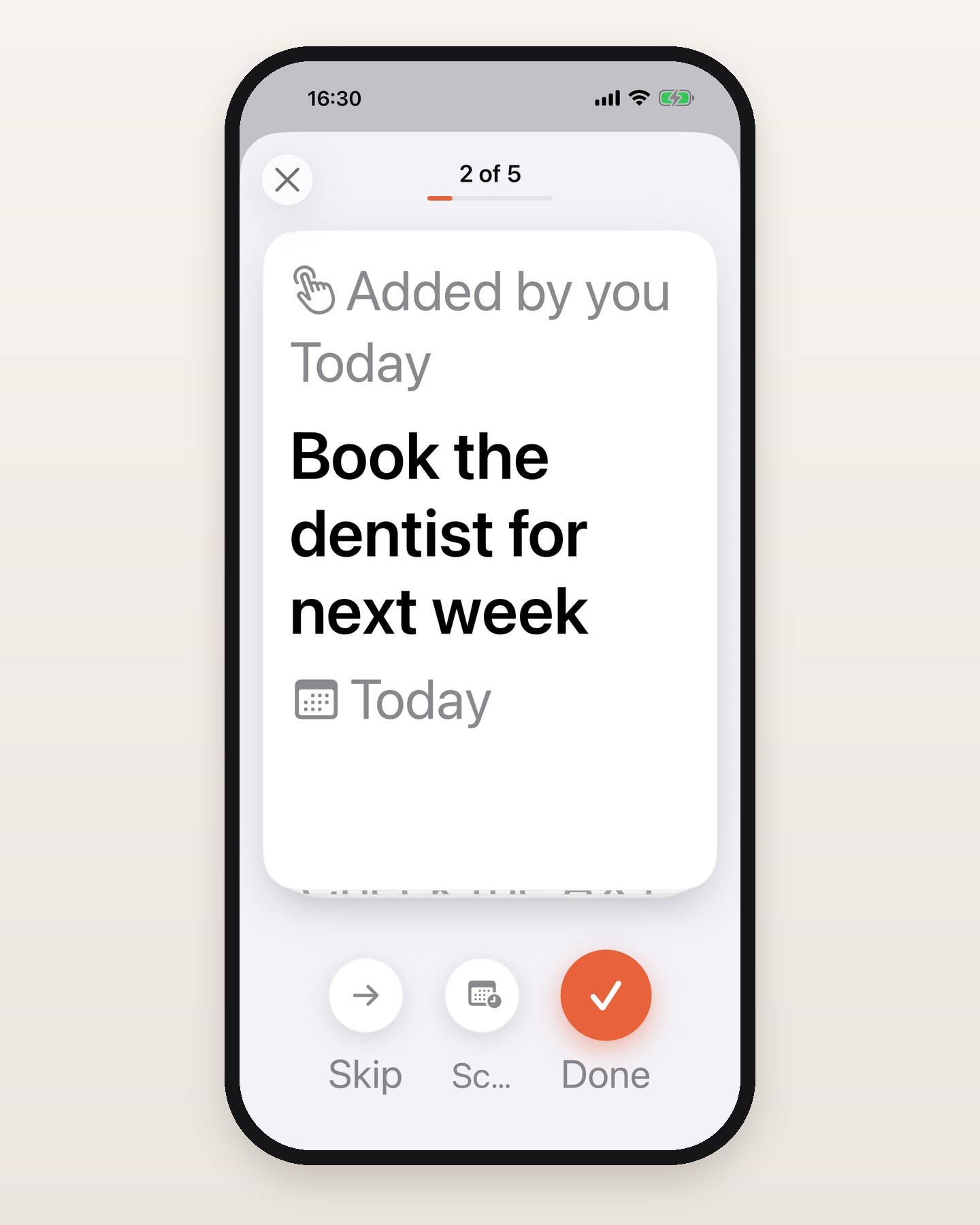
המשימות שלכם ב-iPhone נפתחות עכשיו כערימת כרטיסים. מחליקים ימינה והמשימה בוצעה, מחליקים שמאלה והיא מחכה לאחר כך, מחליקים למעלה והיא נמחקת, והכרטיס הבא תופס את מקומה. וכשאף אחת מהתשובות האלה לא מתאימה, Schedule מעביר את המשימה למחר בבוקר, לשבוע הבא או לתאריך שאתם בוחרים. החלטה אחת לכל כרטיס, עד שלא נשאר כלום.
כל משימה נפתחת ככרטיס
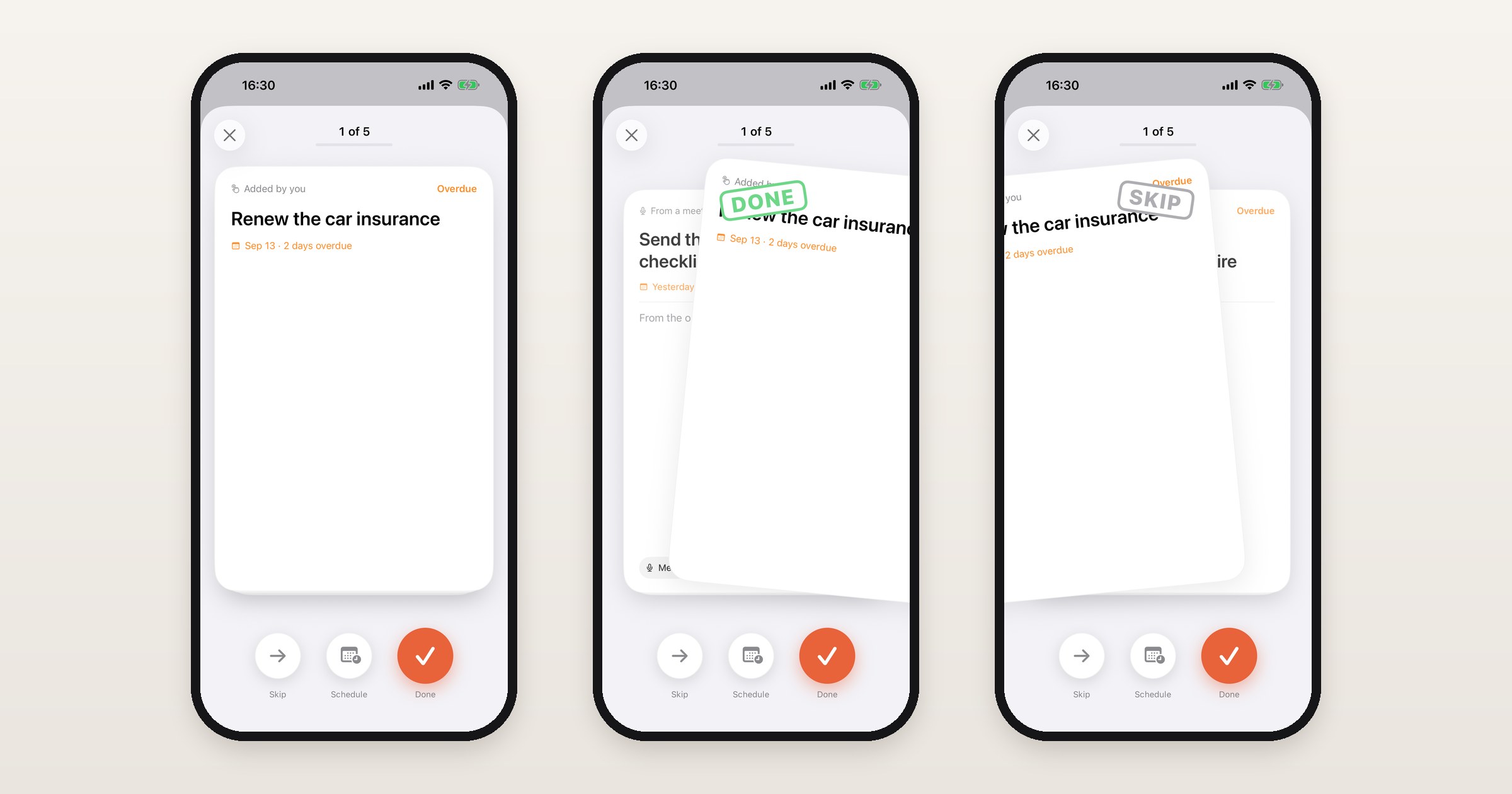
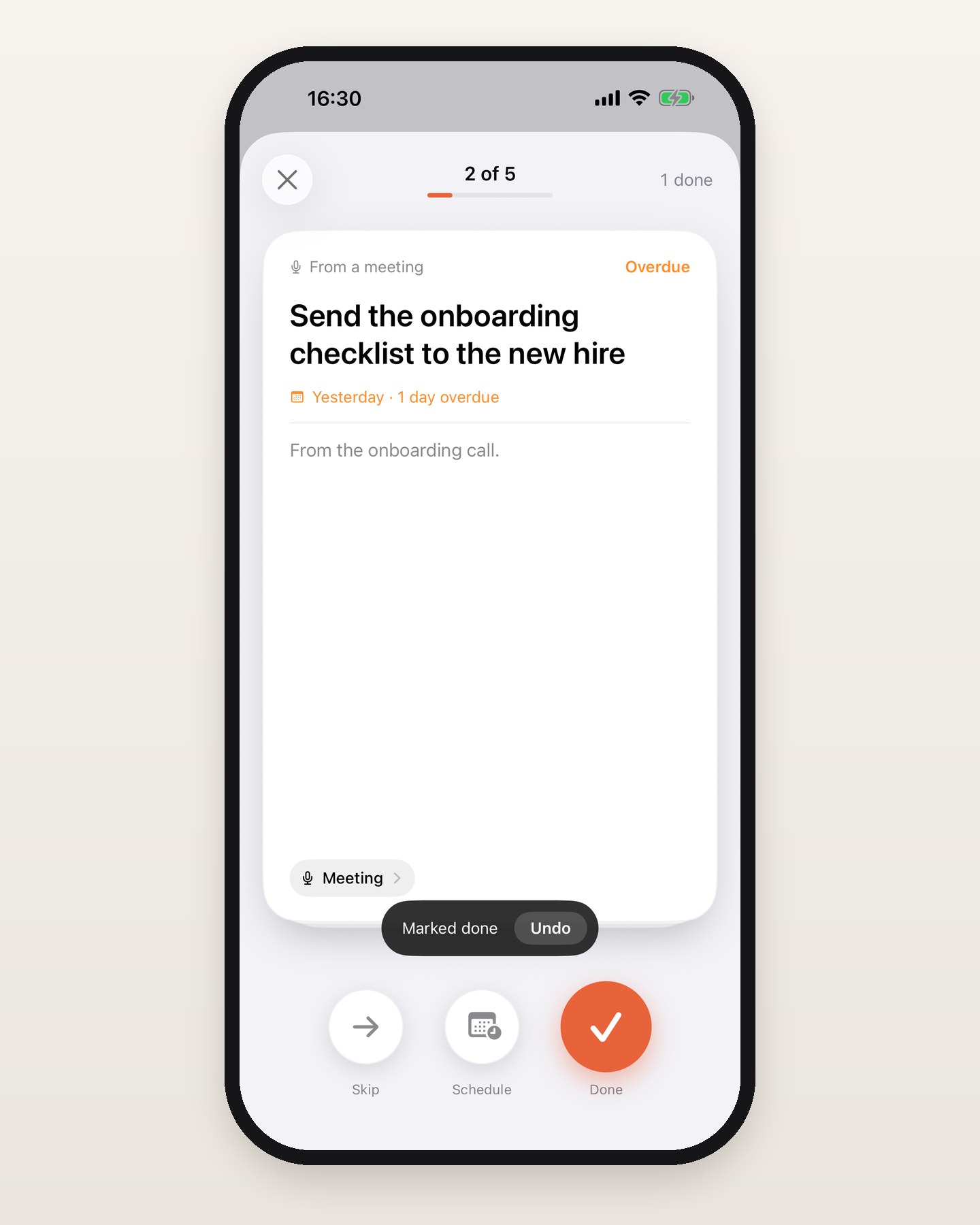
נוגעים במשימה פתוחה בלשונית Todos, או ברשימת המשימות המקוצרת במסך Home, והיא נפתחת ככרטיס. הכרטיס אומר מאיפה המשימה הגיעה, למשל Added by you או From a meeting, מה מועד היעד שלה, והאם היא באיחור. הסקירה מתחילה במשימה שנגעתם בה וממשיכה דרך שאר הקבוצה: כל מה שב-Now וב-No date, או כל מה שב-Scheduled.
ימינה זה בוצע, שמאלה זה אחר כך
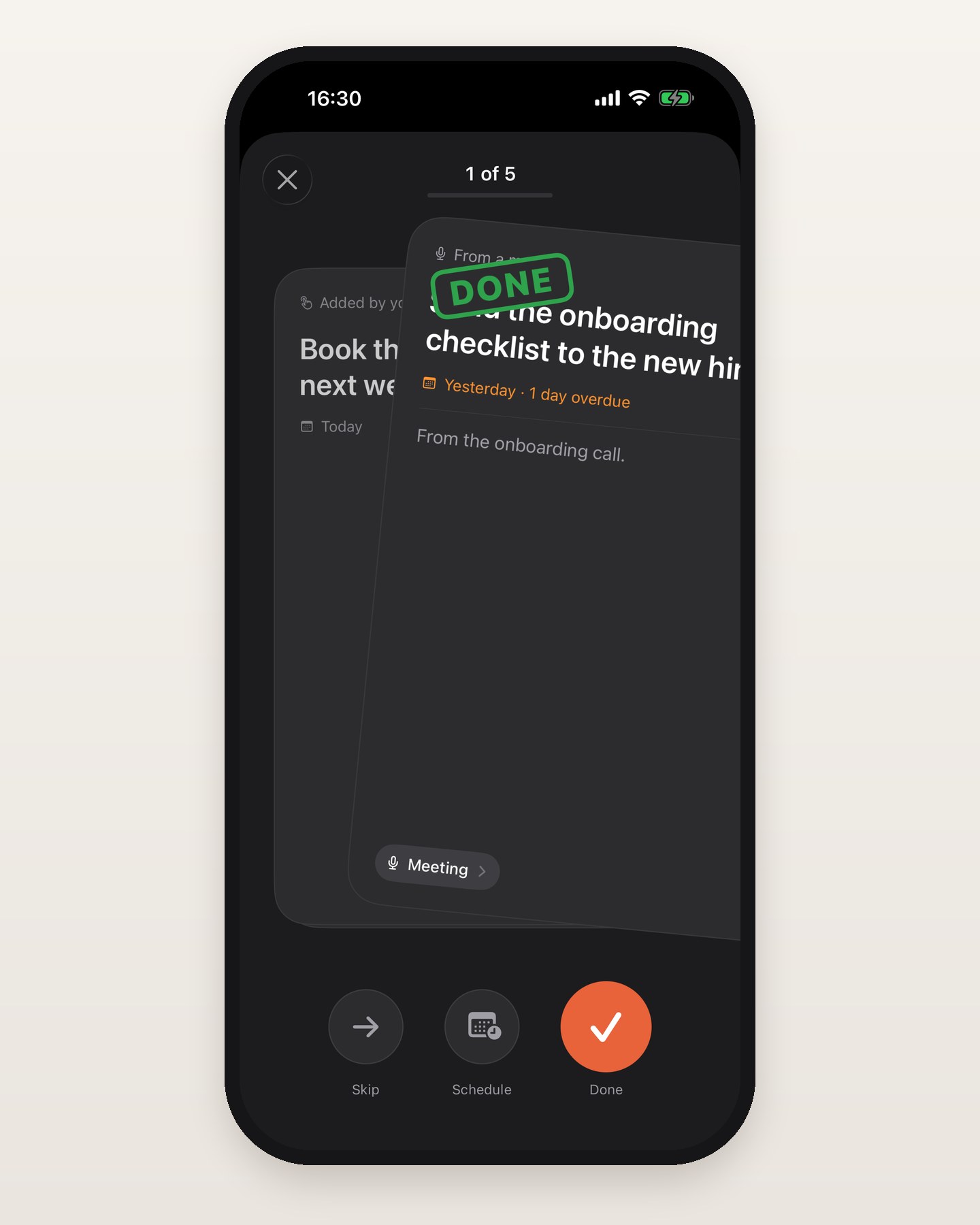
גוררים את הכרטיס ימינה, וחותמת DONE ירוקה מופיעה בהדרגה תוך כדי תנועה. מושכים מספיק רחוק, עוזבים, והמשימה מסומנת כבוצעה. גוררים שמאלה, ובמקומה מופיעה חותמת SKIP אפורה. דילוג לא משנה כלום במשימה עצמה: הכרטיס עובר לסוף הסקירה הנוכחית וחוזר שוב מאוחר יותר.
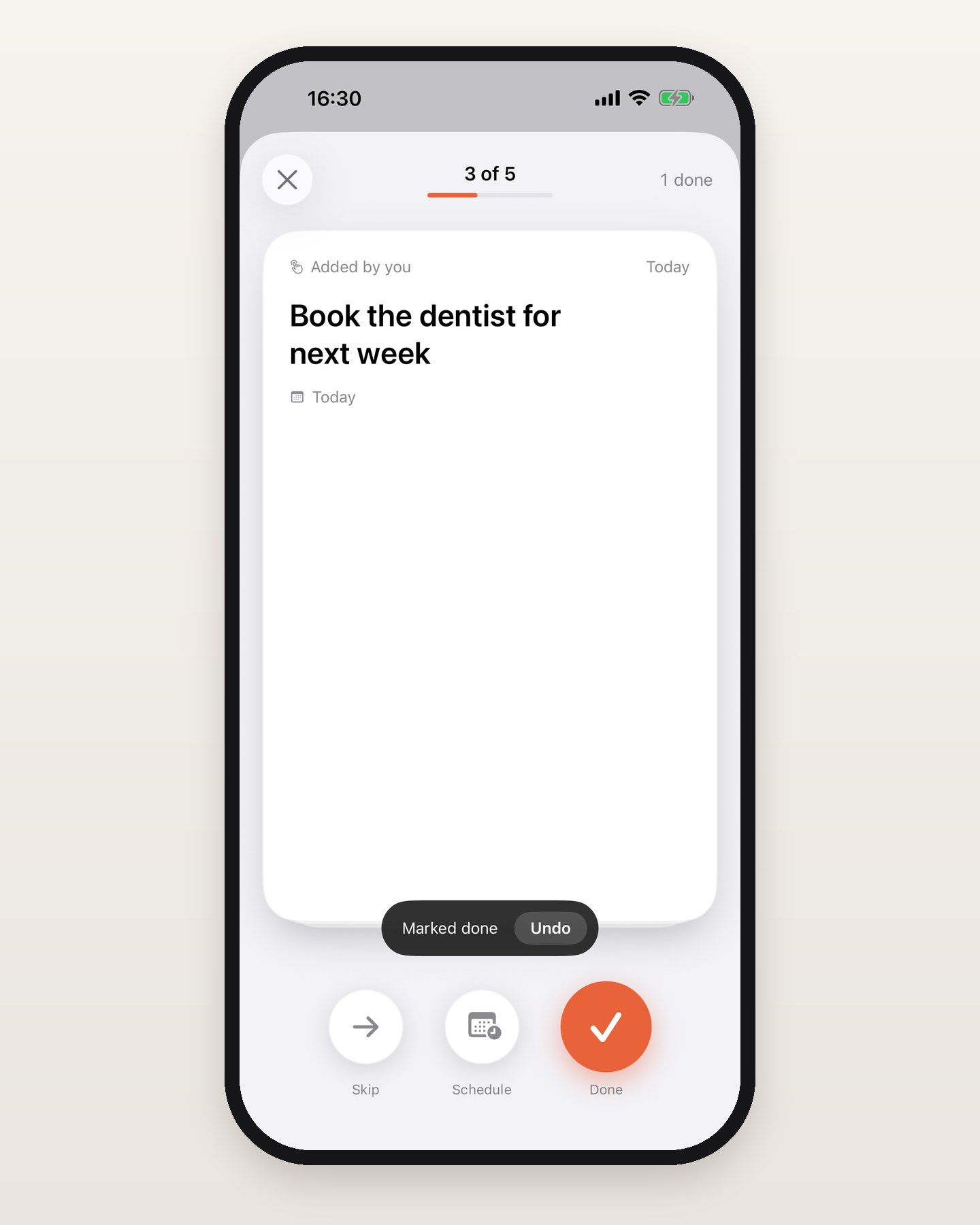
אחרי כל החלקה הכרטיס הבא נכנס למקום. המונה למעלה מראה ״3 of 5״ מעל פס התקדמות דק, ולצידו ״1 done״, כך שרואים כמה מהרשימה עוד נשאר.
מחליקים למעלה כדי למחוק
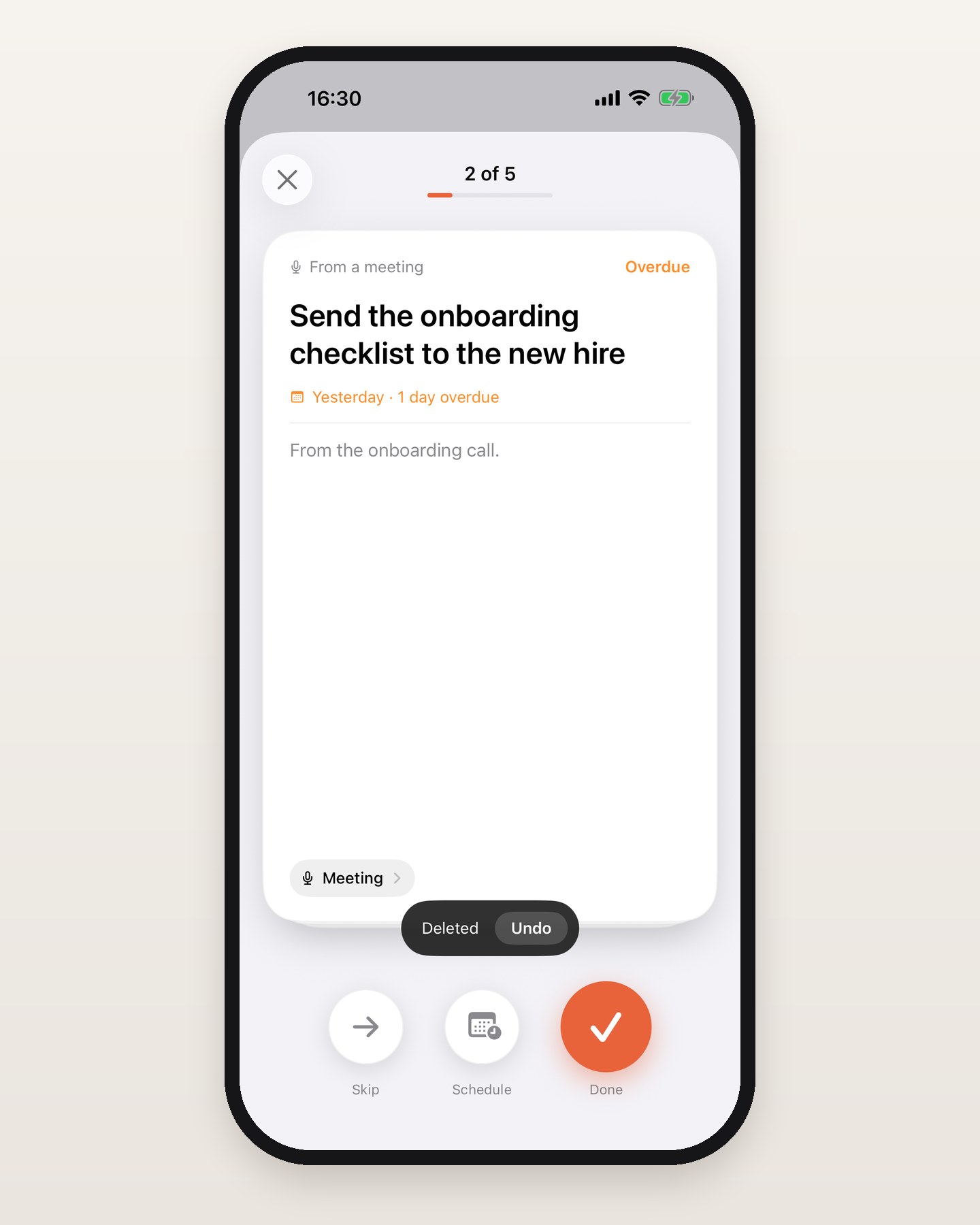
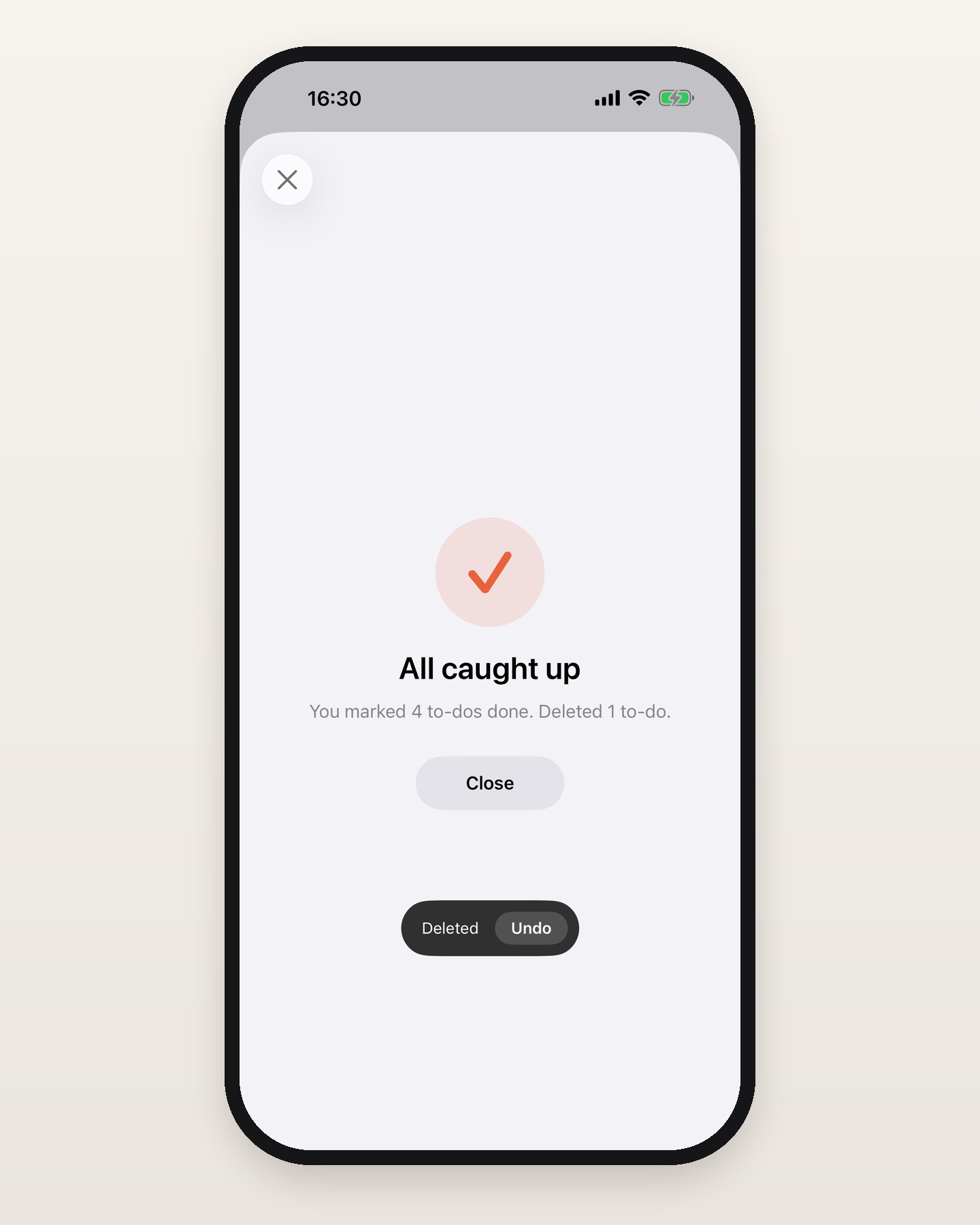
גוררים כרטיס למעלה, וחותמת DELETE אדומה מופיעה בהדרגה, בזמן שהמונה וכפתור הסגירה למעלה נמוגים. מושכים מספיק רחוק, עוזבים, והכרטיס עף מראש המסך, הכרטיס הבא נכנס למקומו, ו-״Deleted״ מופיע עם כפתור Undo למשך חמש שניות.
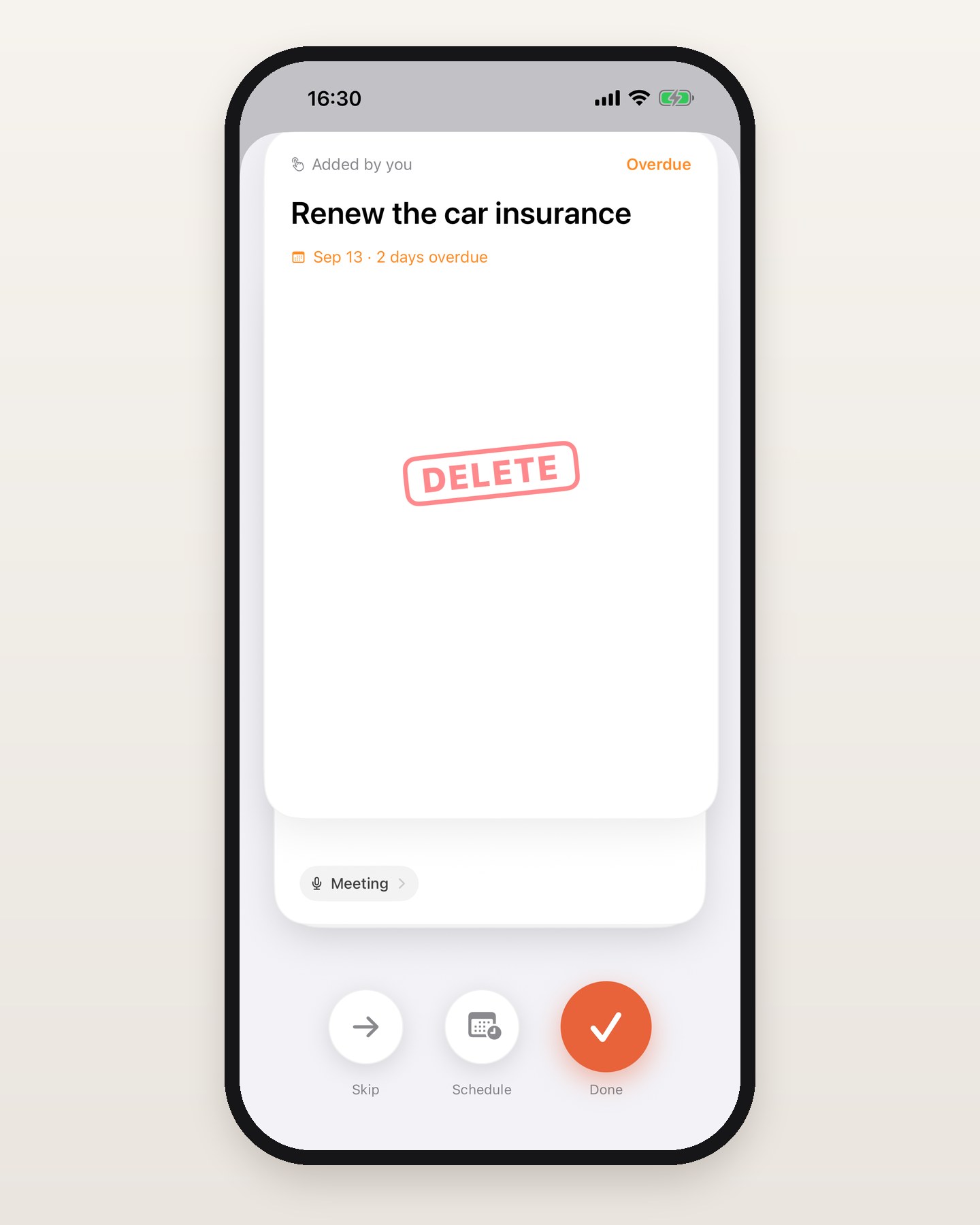
המחיקה מתבצעת רק כשהחלון הזה נגמר, כשפועלים על הכרטיס הבא, כשסוגרים את הסקירה או כשהאפליקציה עוברת לרקע. נוגעים ב-Undo לפני כן ואותו כרטיס חוזר. החלקה למטה עדיין סוגרת את הסקירה ואף פעם לא מוחקת.
מתזמנים את המשימה לאחר כך
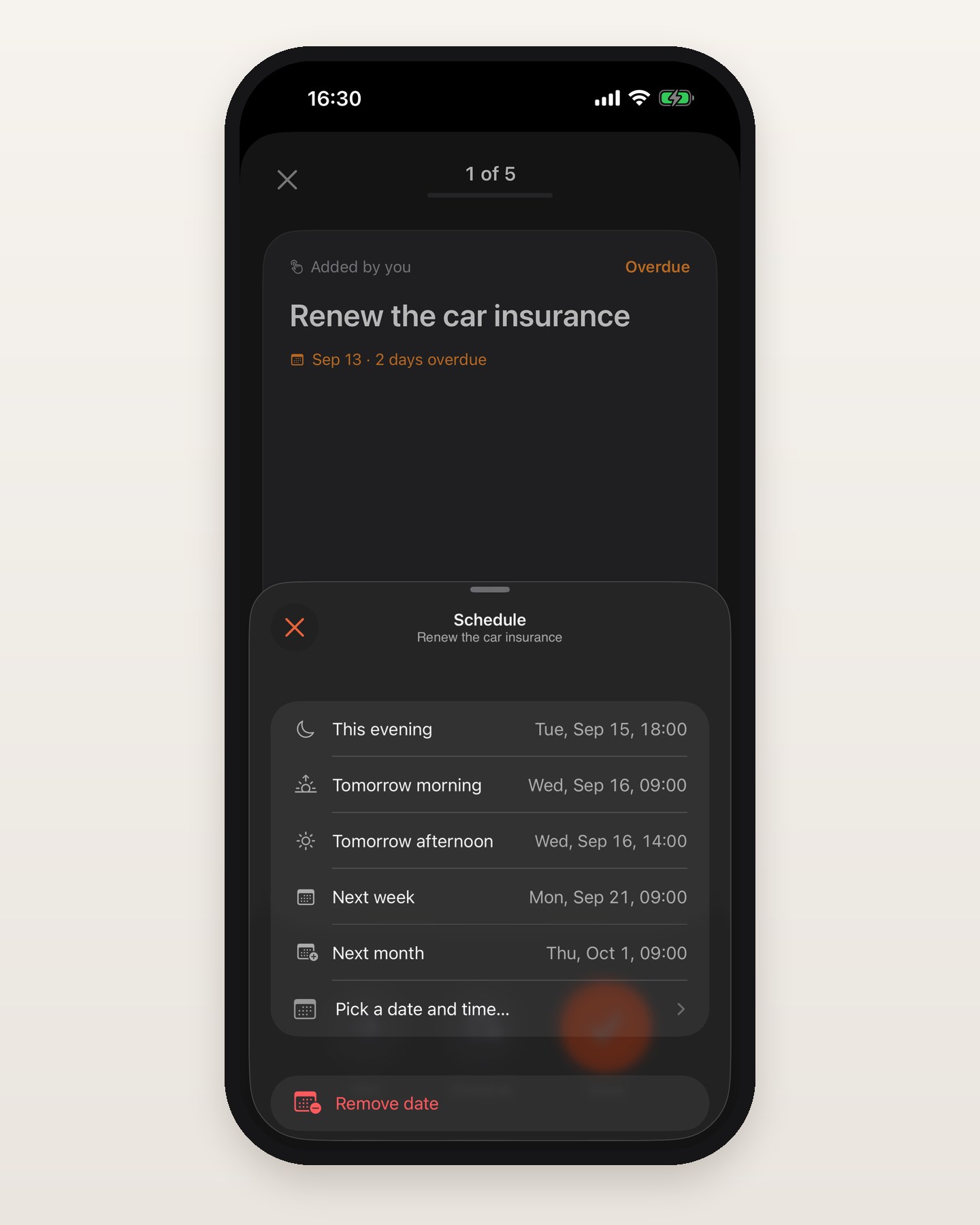
יש משימות שהתשובה עליהן היא לא כן ולא לא, אלא לא עכשיו. Schedule, הכפתור האמצעי מתחת לכרטיס, פותח חלונית עם זמנים שנקראים מהשעון שלכם. לפני הצהריים הוא מציע היום אחר הצהריים, היום בערב ומחר בבוקר. בין הצהריים לחמש הוא מציע היום בערב, מחר בבוקר ומחר אחר הצהריים. מחמש בערב הוא מציע מחר בבוקר, מחר אחר הצהריים, ובימים שני עד חמישי גם את סוף השבוע. Next week ו-Next month תמיד ברשימה, וגם ״Pick a date and time…״. לצד כל הצעה רשומים היום והשעה המדויקים שלה, וזמן שכבר עבר לעולם לא נקבע.
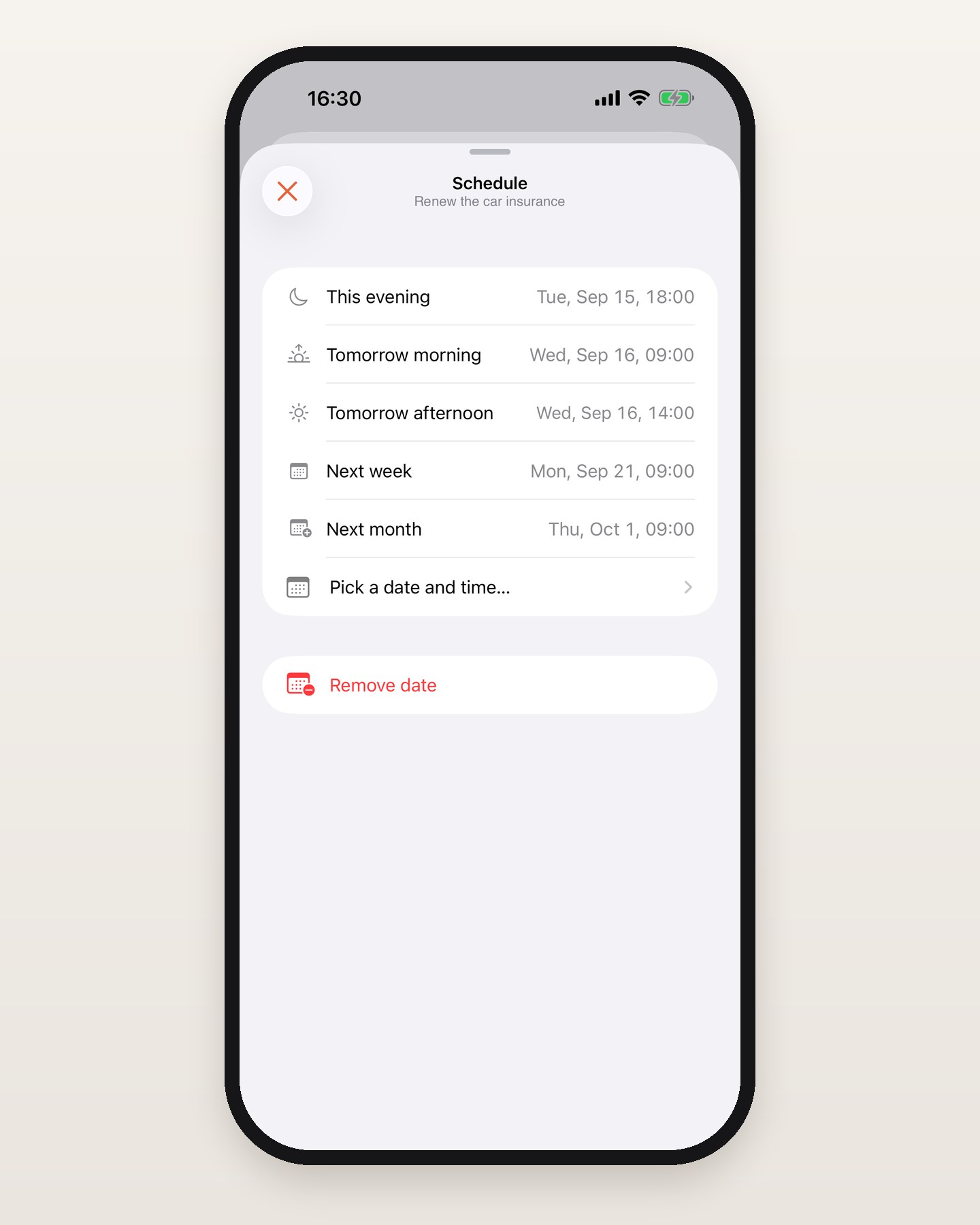
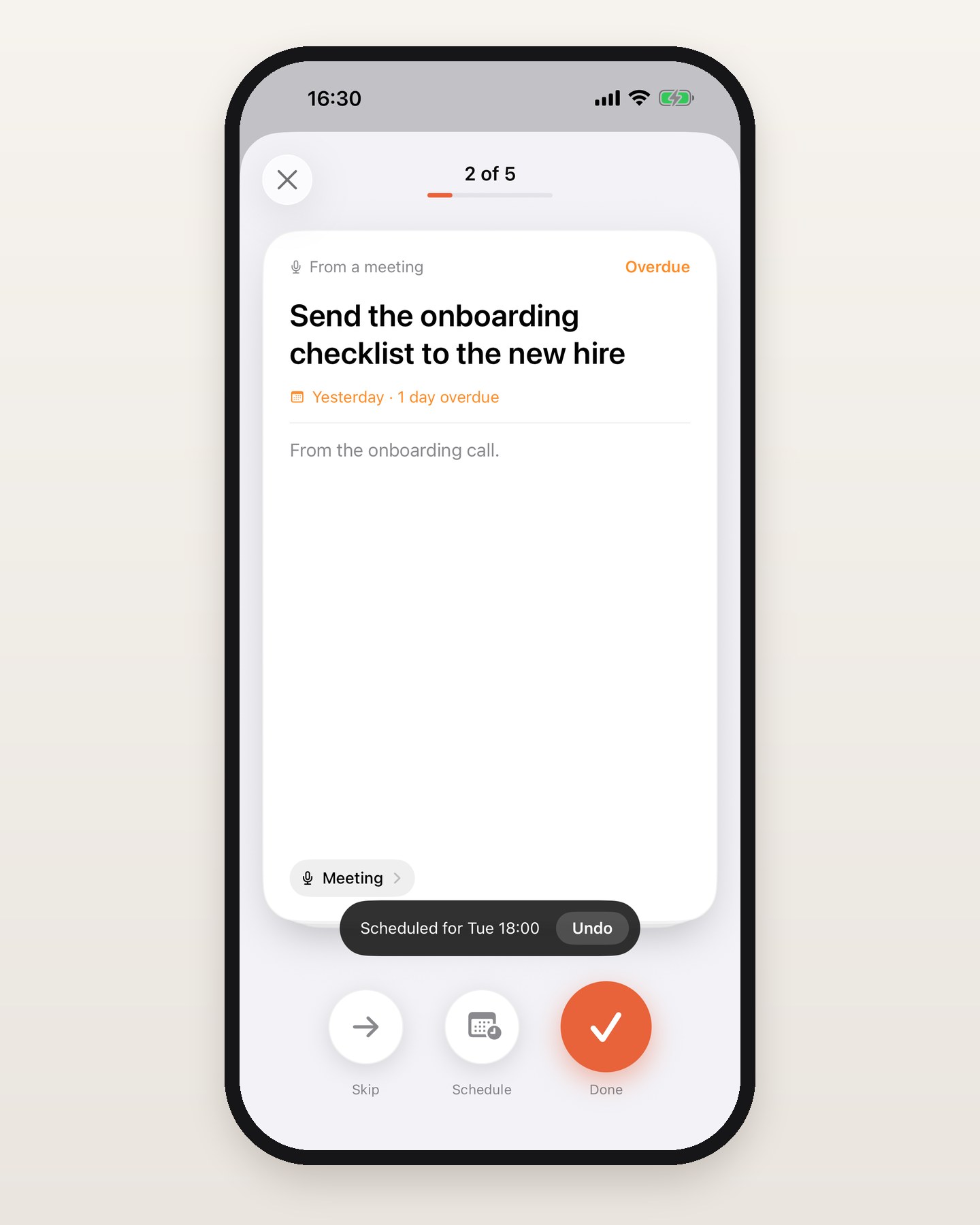
נוגעים בהצעה, והכרטיס מקבל חותמת SCHEDULED עם השעה שבחרתם, נופל מהערימה, והכרטיס הבא עולה במקומו. פס כהה מראה ״Scheduled for Tue 18:00״ עם כפתור Undo למשך חמש שניות, ו-Undo מחזיר את התאריך והשעה הקודמים. אם למשימה כבר יש תאריך, Remove date בתחתית החלונית מוריד אותו.
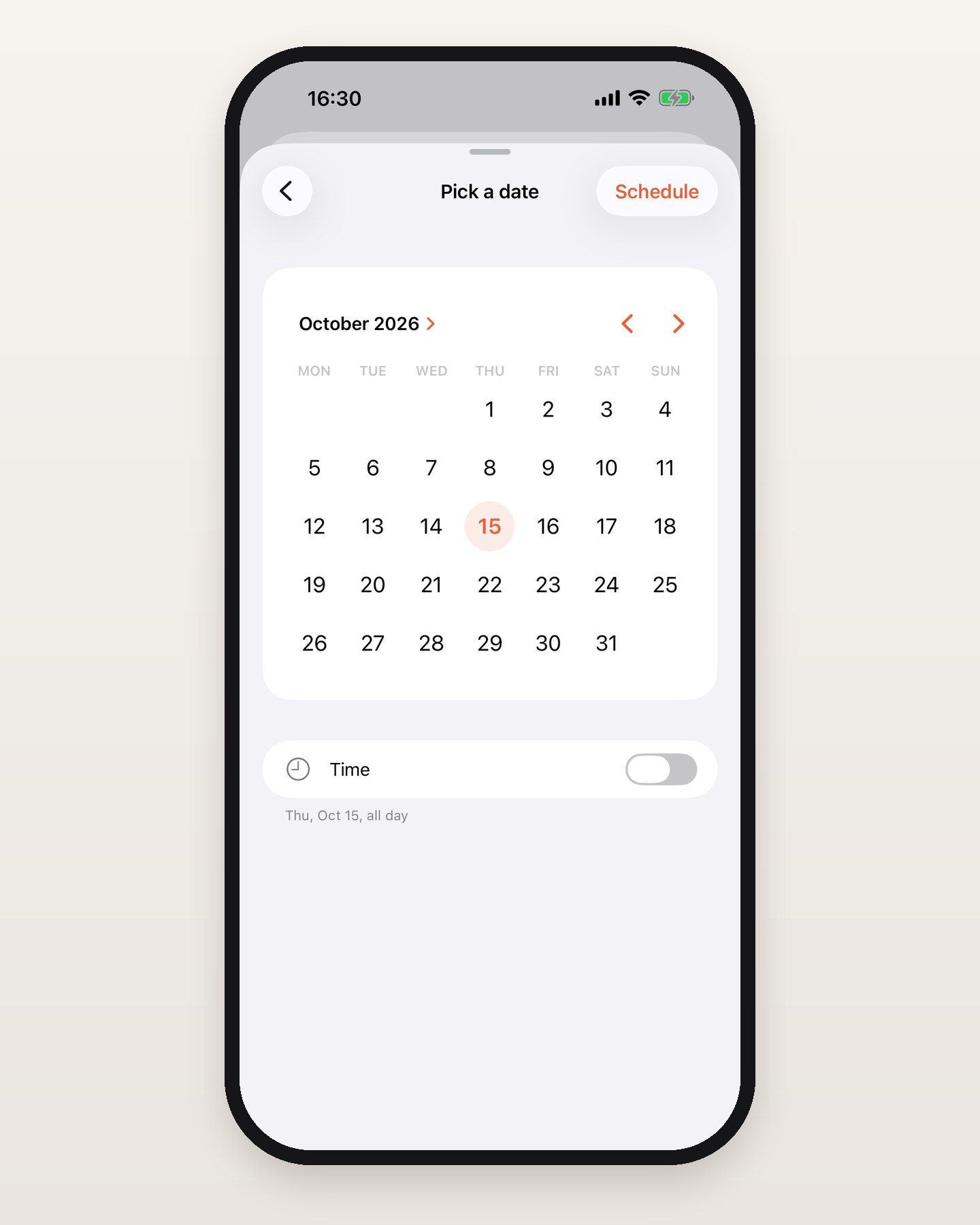
״Pick a date and time…״ פותח לוח שנה חודשי שלא חוזר אחורה מהיום. משאירים את מתג Time כבוי והמשימה נקבעת ליום שלם. מדליקים אותו ובוחרים שעה מדויקת.
Now, No date, Scheduled
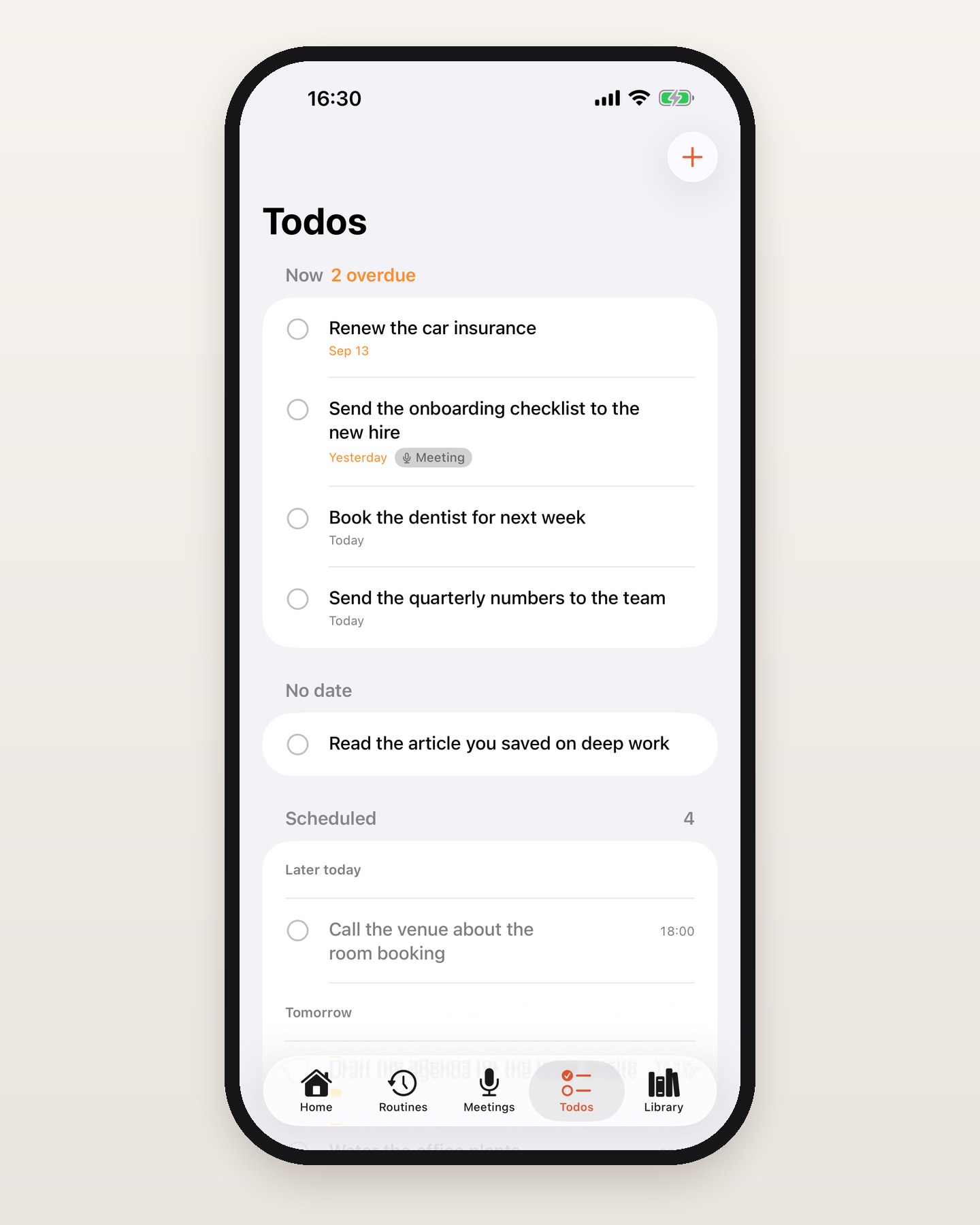
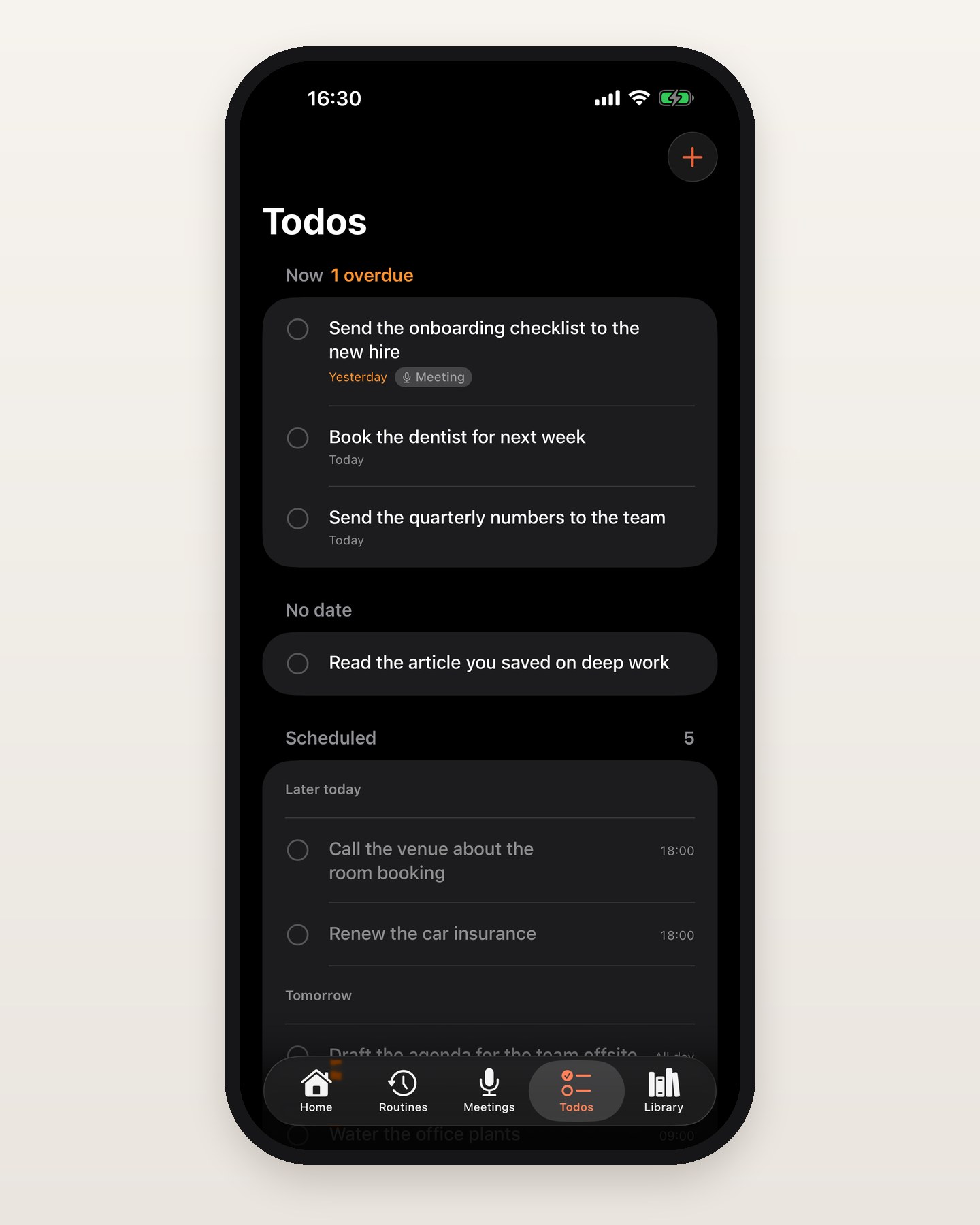
לשונית Todos מסודרת לפי אותו רעיון. Now זה מה שבאיחור, ומשימות של היום מהרגע שהן מגיעות, כלומר מיד כשאין להן שעה. No date זה כל מה שאין לו תאריך. Scheduled זה כל השאר, תחת כותרות של ימים, Later today, Tomorrow ואחר כך התאריך, עם השעה, או All day, בצד. Done יושב בתחתית.
משימה שקבעתם להיום ב-14:00 מחכה תחת Scheduled, ובשעה 14:00 היא עוברת ל-Now לבד, בלי סנכרון ובלי נגיעה. שום דבר לא מתריע בשעה שבחרתם. המשימה פשוט נמצאת ב-Now בפעם הבאה שתסתכלו.
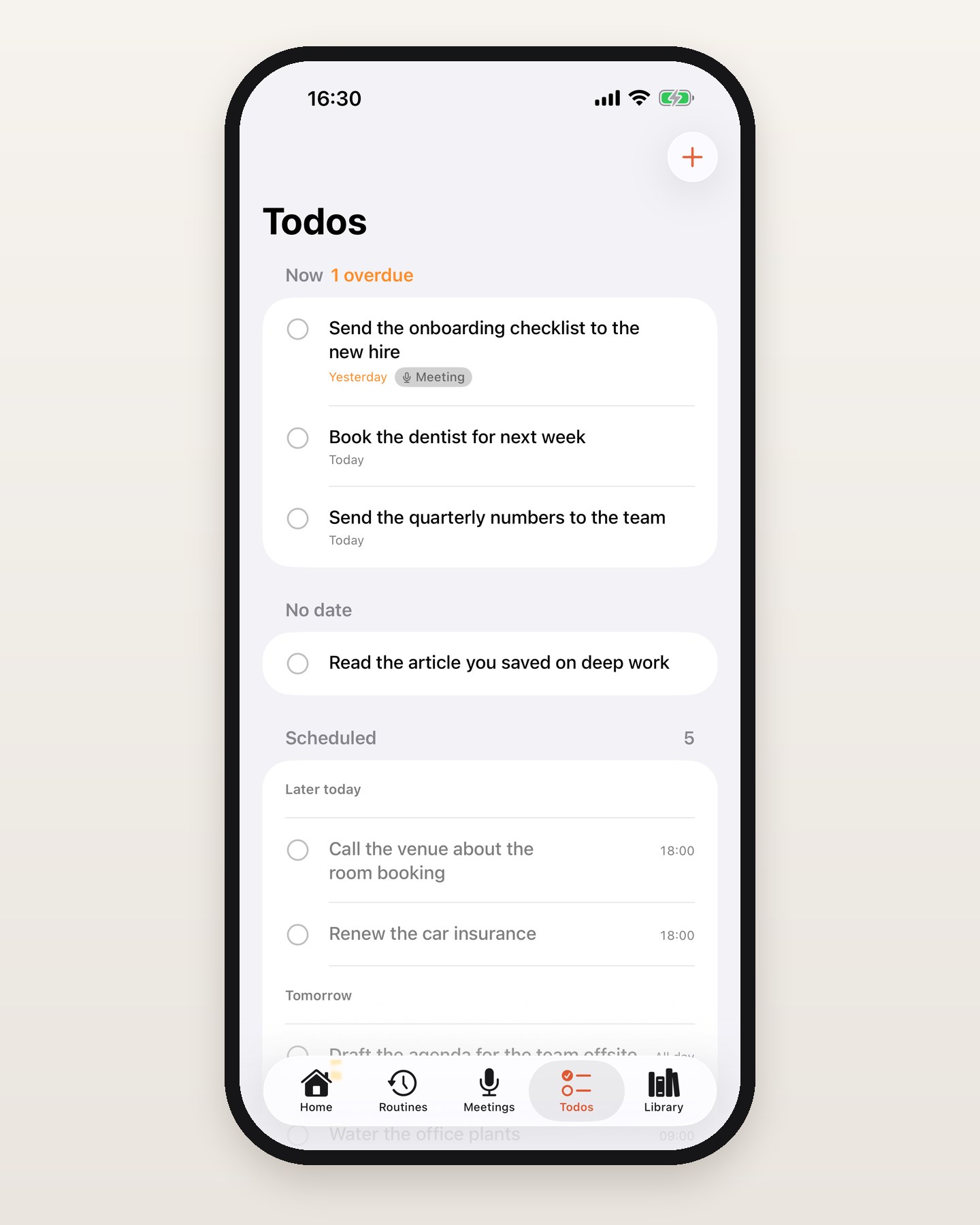
אפשר גם לתזמן בלי לפתוח כרטיס. מחליקים שורה פתוחה ימינה ו-Schedule הכחול יושב לצד Complete.
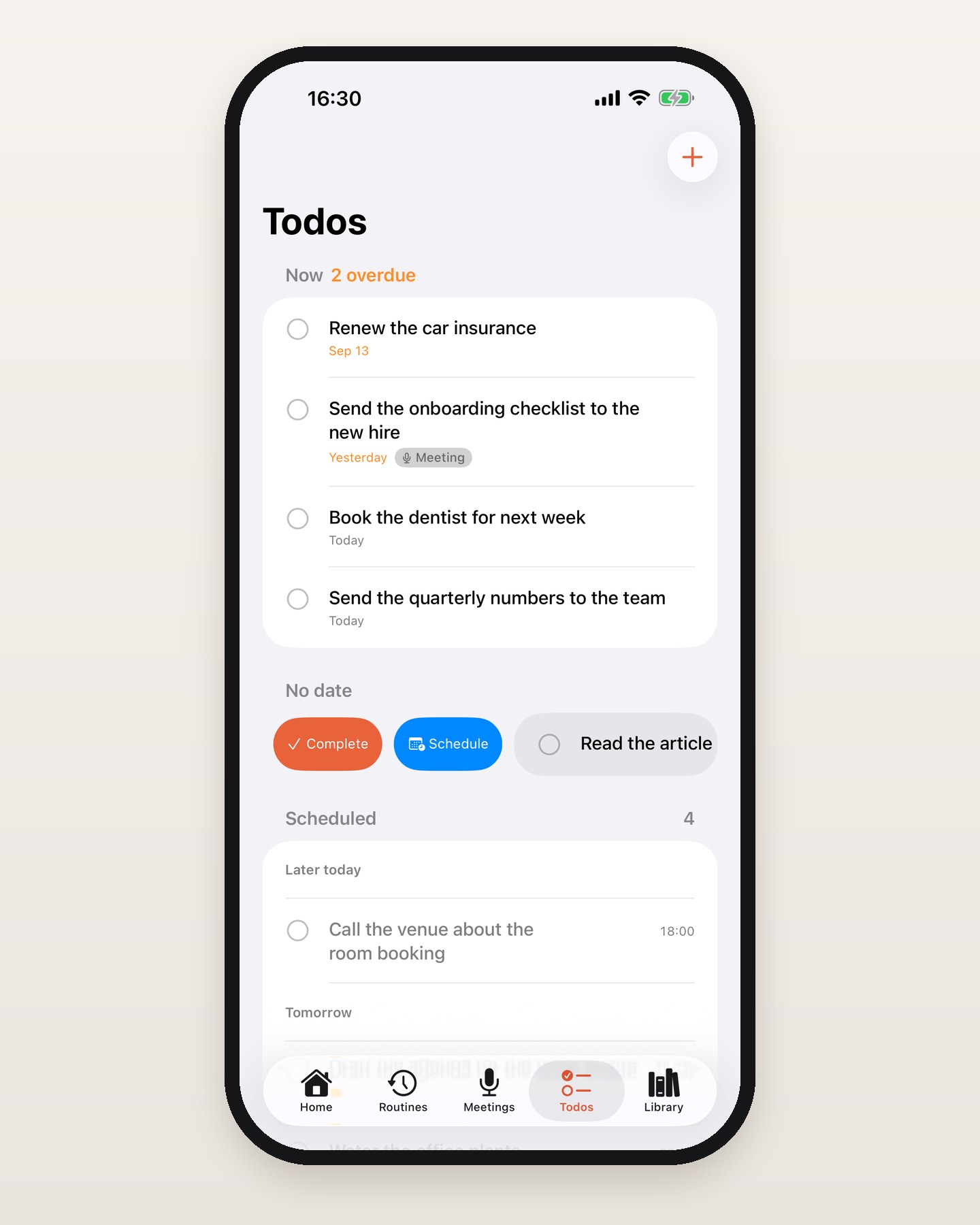
התאריך החדש נכתב קודם כל בטלפון שלכם, כך שתזמון עובד גם בלי חיבור לרשת ועולה בסנכרון הבא. כש-Cloud Sync and Backup דלוק ב-Mac, התאריך מגיע גם לשם. ה-Mac לוקח את התאריך ולא את שעת היעד, ולכן הוא מציג את היום.
ביטול, כפתורים ו-VoiceOver
אחרי כל סימון מופיע ״Marked done״ עם כפתור Undo למשך חמש שניות, ואחרי הכרטיס האחרון הפס הזה מופיע מעל ״All caught up״. נוגעים ב-Undo ואותו כרטיס חוזר לראש הערימה.
הכפתורים שמתחת לכרטיס הם Skip, Schedule וכפתור Done כתום וגדול, ו-Skip ו-Done עושים את אותה עבודה כמו ההחלקות שמאלה וימינה. הם שם בשביל שימוש ביד אחת ובשביל נגישות, ו-VoiceOver מציע את Mark done, Skip, Schedule ו-Delete כפעולות.
הערות, פגישות ופתיחה מחדש
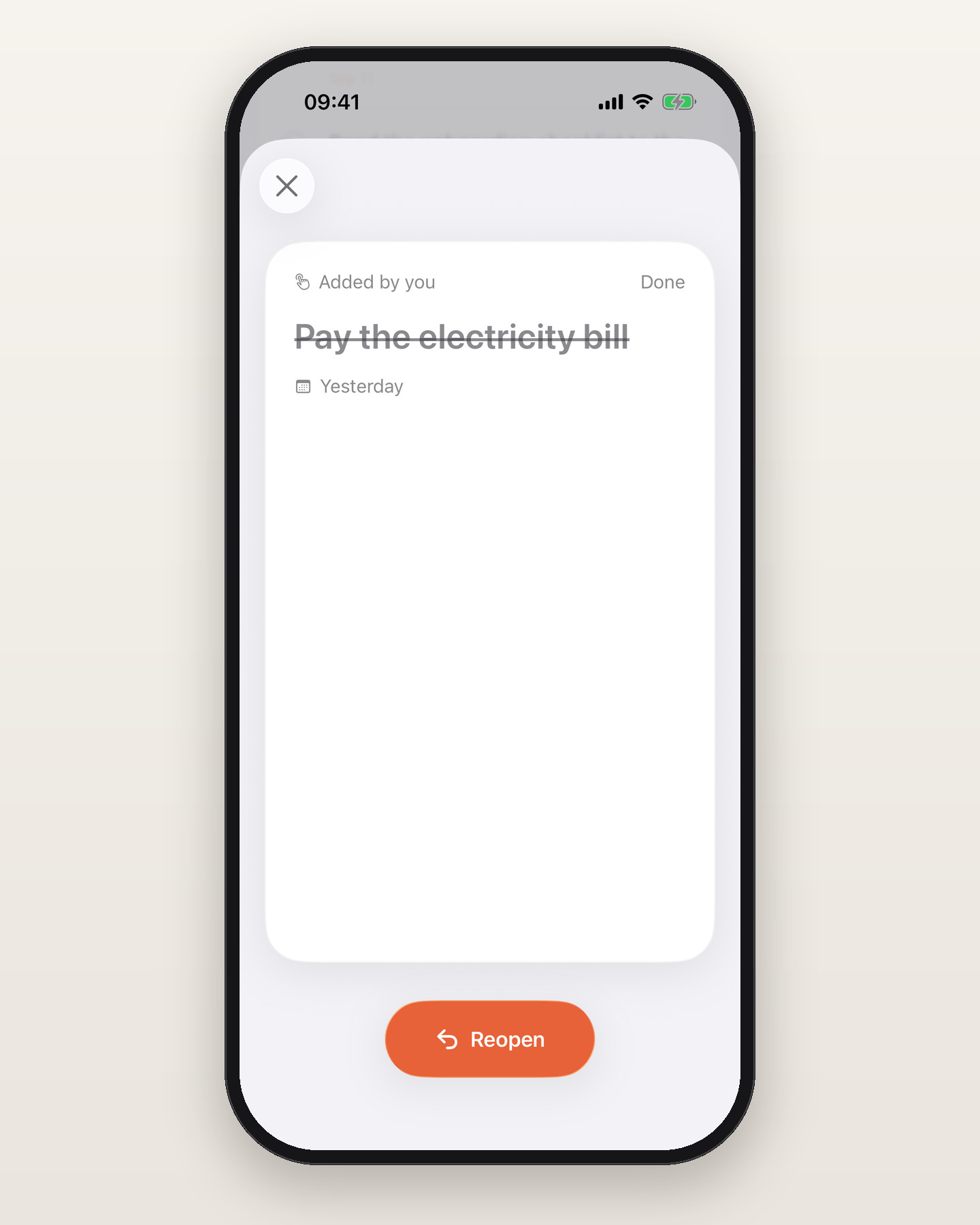
נוגעים בכרטיס כדי להרחיב את ההערות שלו. כשמשימה נולדה בפגישה, תגית בתחתית הכרטיס פותחת את הפגישה הזאת. משימה שכבר סיימתם נפתחת מהמקטע Done כאותו כרטיס, עם כפתור Reopen במקום Skip, Schedule ו-Done, ובלי החלקה למעלה למחיקה.
כשהרשימה מתרוקנת
כשהכרטיס האחרון נעלם, הסקירה אומרת ״All caught up״, מספרת כמה משימות סימנתם כבוצעות, וכמה מחקתם אם מחקתם, ומציעה Close. כל סימון כזה הוא סימון רגיל לכל דבר: הוא מסתנכרן דרך חשבון Routines שלכם, וכש-Cloud Sync and Backup דלוק ב-Mac הוא מופיע גם שם, כמו כל סימון אחר.
מצב כהה, טקסט גדול ו-Reduce Motion
הכרטיסים עוקבים אחרי המצב הכהה ועובדים גם בגדלי טקסט גדולים, וכך גם חלונית Schedule והרשימה. כש-Reduce Motion מופעל, הכרטיסים נמוגים במקום לעוף מהמסך.
עוד בגרסה 1.4.0
הכתבה והקלטת פגישות תומכות עכשיו ב-28 שפות, וההכתבה שומרת הקלטה מקומית, כך שחיבור שנופל כבר לא עולה לכם בטקסט. אפשר להתחיל ולעצור הכתבה מה-Apple Watch שלכם. במסך Meetings יש כפתור Record אחד ששואל אם אתם מקליטים אנשים שנמצאים איתכם בחדר או שיחה ב-iPhone הזה. ויש תזכורות אופציונליות במסך הנעילה כשפגישה מתחילה, עם כפתור Record. מפעילים אותן ב-Settings.
עדכנו ל-Routines ל-iPhone בגרסה 1.4.0 מה-App Store, פתחו משימה, והתחילו להחליק. נשמח מאוד לשמוע איך זה מרגיש, אז כתבו לנו לכתובת hello@getroutines.ai.