
01
ה-vault שלכם, בכל Mac
מדליקים את Cloud Sync בהגדרות, והזיכרון שלכם בפורמט markdown עובר איתכם לשאר מחשבי ה-Mac שלכם. הסנכרון רץ אוטומטית כל כמה דקות, מיד אחרי שאתם עורכים, וגם בכל פתיחה של האפליקציה, כך שהמחשב שאתם מרימים תמיד מעודכן.
14 / סנכרון בענן
מדליקים מתג אחד והזיכרון שלכם בפורמט markdown עובר איתכם לכל Mac. משיכה מהענן רק מוסיפה או מעדכנת, ולכן הענן לא יכול למחוק קובץ מקומי. וכשאותה הערה השתנתה בשני מקומות, אתם מקבלים השוואה זו לצד זו, לא דריסה שקטה.
הגדרות ← סנכרון בענן
סונכרן לפני 4 דקותקובץ אחד מחכה להחלטה שלכם
ההערה הזאת השתנתה גם ב-Mac הזה וגם בענן. בחרו איזו גרסה לשמור.
04_projects/acme-demo/product-sync.md
עודכן בענן לפני שתי דקותהשוואה זו לצד זו · אתם בוחרים · בלי דריסה שקטה
הגדרות ← סנכרון בענן
מדליקים את Sync memory to cloud, נכנסים עם Google, וזהו. כשהערה השתנתה בשני מקומות, אותו חלון מראה לכם בדיוק מה שונה ומעביר לכם את ההחלטה, שורה אחרי שורה, כך ששום דבר לא הולך לאיבוד מאחורי הגב שלכם.
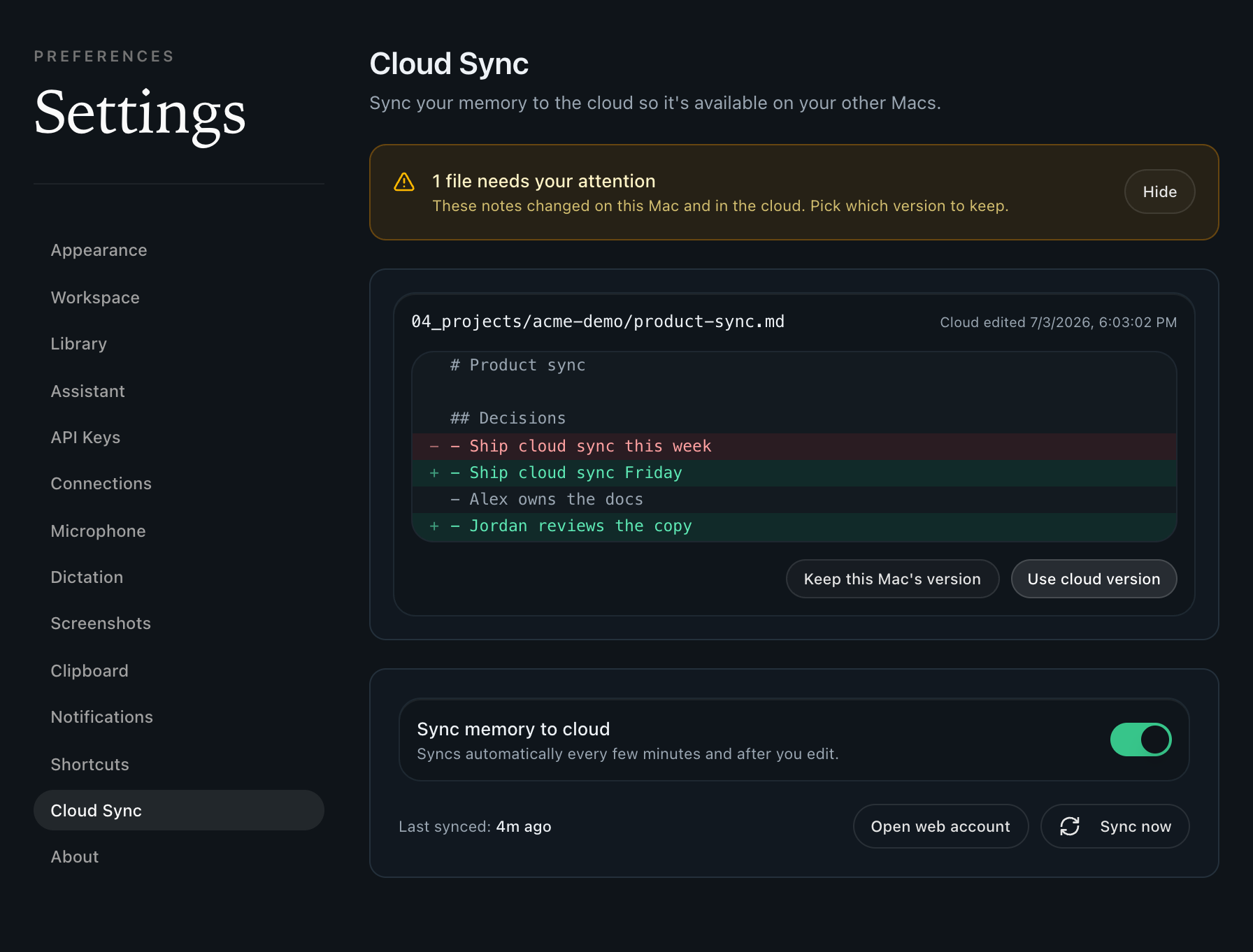
אפליקציה אמיתית · כניסה עם Google · ה-vault שלכם, ההחלטה שלכם
01
מדליקים את Cloud Sync בהגדרות, והזיכרון שלכם בפורמט markdown עובר איתכם לשאר מחשבי ה-Mac שלכם. הסנכרון רץ אוטומטית כל כמה דקות, מיד אחרי שאתם עורכים, וגם בכל פתיחה של האפליקציה, כך שהמחשב שאתם מרימים תמיד מעודכן.
02
זה כלל הבטיחות המרכזי. משיכה מהענן רק מוסיפה או מעדכנת הערה על ה-Mac שלכם. היא אף פעם לא מוחקת אחת. אם מחקתם קובץ ב-Mac אחד, זו נשארת ההחלטה שלכם, ושאר מחשבי ה-Mac שלכם שומרים את העותקים שלהם.
03
עורכים את אותה הערה בשני מחשבי Mac, ו-Routines אף פעם לא דורסת מילה בשקט. היא מסמנת את ההתנגשות בהגדרות עם השוואת שורות זו לצד זו, ונותנת לכם לשמור את הגרסה של ה-Mac הזה או לקחת את הגרסה מהענן, קובץ אחד בכל פעם.
04
נכנסים עם Google, וה-vault נשאר שלכם. ההערות שלכם ממשיכות לחיות כקבצי markdown אמיתיים על הדיסק שלכם. הענן הוא מראה לגישה מכמה מכשירים, לא המקום שבו המוח השני שלכם באמת גר.
05
אין bucket להגדיר, אין תיקייה למפות, ואין תוכנת סנכרון שצריך להשגיח עליה. מדליקים מתג אחד, נכנסים פעם אחת, והסנכרון הראשון רץ. מכבים והוא נעצר מיד, בלי ששום דבר נשאר לרוץ ברקע.
06
Cloud Sync הוא גם מה שמביא את הזיכרון שלכם להישג ידם של Claude וכל לקוח MCP. ברגע שה-vault שלכם בענן, אפשר ליצור חיבורי MCP מוגבלי תיקיות מלוח הבקרה באתר ולקרוא את ההקשר האמיתי שלכם מכל מקום.
הגדרות ← Main Mac
נכנסים לחשבון בשניהם, מדליקים את Cloud Sync and Backup, ואז נכנסים להגדרות ובוחרים Main Mac. השגרות המתוזמנות, ההשלמות של ריצות שהוחמצו, Flows, טריגרים של מייל ויומן והצופים על אפליקציה, קובץ ויציאה משינה רצים שם ורק שם. ה-Mac השני נשאר התקנה רגילה שאפשר לעבוד בה כל היום.
01
הכרטיס Main Mac מציג כל Mac שמחובר לחשבון שלכם ומתי כל אחד נראה לאחרונה. כל עוד לא בחרתם Main Mac, הכפתור נקרא Use this Mac as the Main Mac, והוא מעביר את האוטומציות למחשב שאתם יושבים מולו. שאר מחשבי ה-Mac שלכם קולטים את הבחירה תוך דקה בערך.
02
ה-polling של Telegram וה-socket של Slack רצים על ה-Main Mac. ה-Mac השני עובר במקום זה למצב המתנה, כך שהודעה אחת לא חוזרת עם שתי תשובות.
03
ריצות שאתם מפעילים בעצמכם, קיצורי מקשים, ה-CLI, webhooks והצ׳אט אף פעם לא נחסמים. גם פגישות פטורות, ולכן טריגר של סיום פגישה רץ על ה-Mac שהקליט אותה.
04
כש-Mac מושך חיבור MCP מסונכרן שכבר קיים אצלו, בהתאמה לפי שם וכתובת, הוא משאיר את השורה שיש לו במקום להוסיף עוד אחת. ניתוק של חיבור שהגיע מה-Mac השני מוחק אותו כאן ומשאיר את החיבור העובד שם על כנו.
Main Mac דורש ש-Cloud Sync and Backup יהיה דלוק, ששני המחשבים יהיו מחוברים לחשבון, ושבשניהם תרוץ גרסה 0.80.0 של Routines ומעלה. אם לא בוחרים Main Mac, וזו ברירת המחדל, כל Mac ממשיך להריץ כל אוטומציה בדיוק כמו תמיד.
לא. ההערות שלכם ממשיכות לחיות כקבצי markdown על ה-Mac שלכם. Cloud Sync שומר מראה בחשבון שלכם, כך שאותו vault זמין בשאר מחשבי ה-Mac שלכם, ואם תבחרו בכך, גם לחיבורי ה-MCP שלכם. הקבצים על הדיסק הם תמיד מקור האמת.
אף פעם. משיכה מהענן רק מוסיפה או מעדכנת קובץ. היא לא יכולה למחוק אחד. מחיקת הערה היא תמיד החלטה שאתם מקבלים ב-Mac מסוים, והיא לא כופה את המחיקה הזאת על שאר מחשבי ה-Mac שלכם.
Routines מזהה את ההתנגשות ולא דורסת כלום. היא מציגה את שתי הגרסאות בהגדרות כהשוואת שורות זו לצד זו, ואתם בוחרים לכל קובץ בנפרד אם לשמור את הגרסה של ה-Mac הזה או להשתמש בגרסה מהענן.
אוטומטית כל כמה דקות, מיד אחרי שאתם עורכים הערה, ובכל פתיחה של האפליקציה. אפשר גם ללחוץ על Sync now בהגדרות בכל רגע שרוצים דחיפה ומשיכה מיידיות.
נכנסים עם Google כדי להפעיל את Cloud Sync. זה החשבון שלכם וזה ה-vault שלכם. כיבוי המתג עוצר את הסנכרון מיד, וקבצי ה-markdown המקומיים שלכם נשארים בדיוק במקום שבו הם.
בלי בחירת Main Mac כן, כי כל Mac מריץ את התזמון שלו. מדליקים את Cloud Sync and Backup, נכנסים לחשבון בשני המחשבים, ובוחרים Main Mac בהגדרות. מאותו רגע תזמוני cron, השלמה של ריצות שהוחמצו, Flows, טריגרים של מייל ויומן והצופים על אפליקציה, קובץ ויציאה משינה רצים רק על ה-Mac הזה, ורק הוא מושך הודעות מ-Telegram ומחזיק את ה-socket של Slack. התקנה בגרסה ישנה מ-0.80.0 מתעלמת מהבחירה וממשיכה להריץ, אז כדאי לעדכן קודם את שני המחשבים.
Cloud Sync and Backup כבוי כברירת מחדל. מדליקים אותו וה-vault שלכם, תמלולי הפגישות שלכם וההערות שלכם מועתקים לחשבון Routines שלכם כדי שהמכשירים שלכם יחלקו אותם. הבחירה של Main Mac נוסעת באותו סנכרון, ולכן ה-Mac השני קולט אותה תוך דקה בערך ולא בשנייה שבה לחצתם.
להמשיך לחקור
מתג אחד לסנכרון, השוואה כשזה חשוב, וענן שלא יכול למחוק לכם את העבודה.
הורדה ל-Mac