
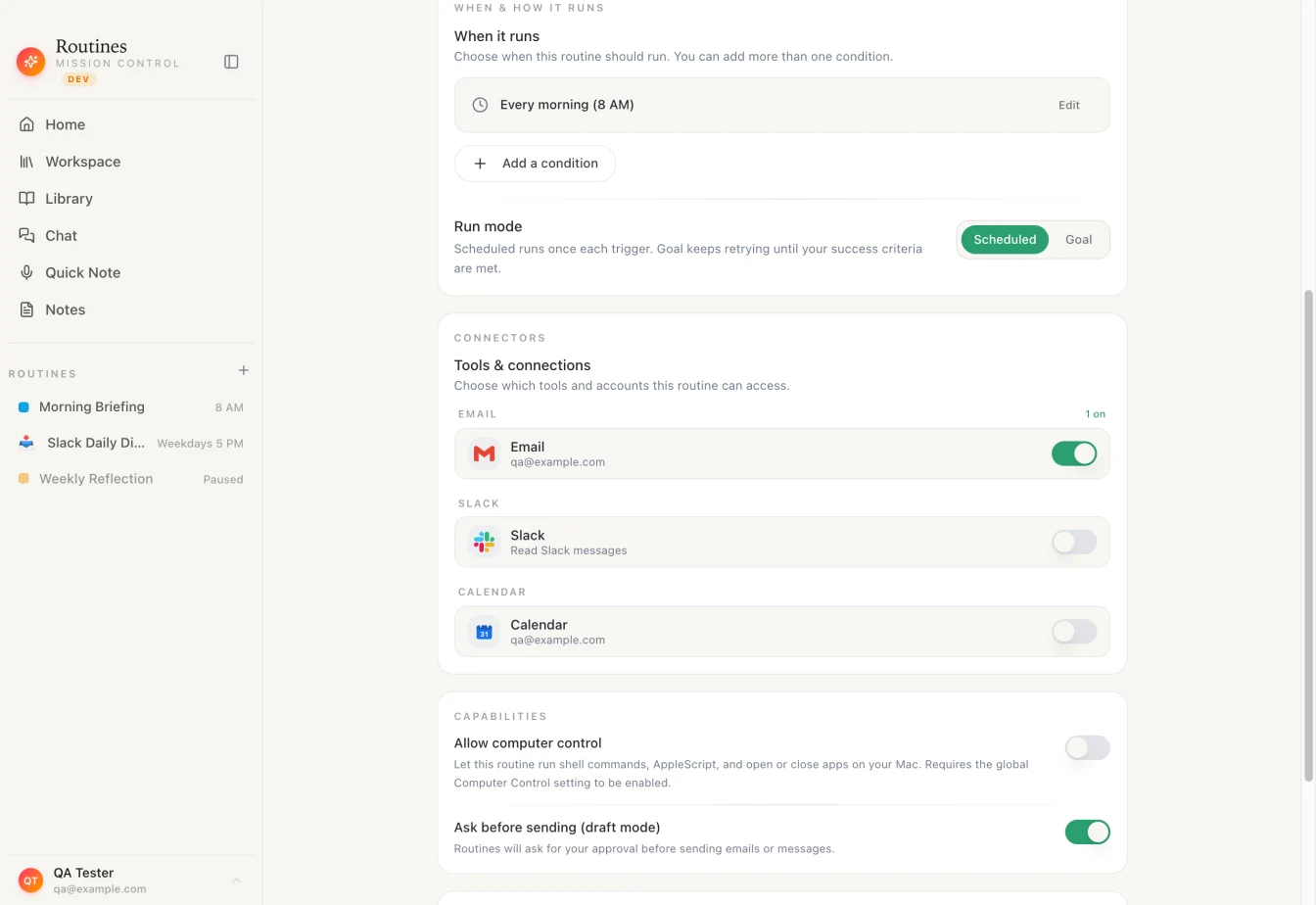
רוטינה מתוזמנת ב-Routines ל-Mac: תזמון אחד, החשבונות שמותר לה להשתמש בהם, ואיך היא רצה.
אתם כבר משלמים על Claude או על ChatGPT, ושניהם יודעים היום להריץ פרומפט לפי תזמון. הבעיה היא ש״משימות מתוזמנות ב-Claude״ הן בפועל שלושה או ארבעה פיצ׳רים שונים, וכל אחד רץ במקום אחר. המקום שבו משימה רצה קובע אם היא תופעל כשה-Mac ישן, אם היא רואה את הקבצים שלכם, ומאיזו מכסת שימוש היא אוכלת.
המדריך הזה משווה ביניהם זה לצד זה, וכל עובדה על Claude ועל ChatGPT נבדקה מול התיעוד של החברות עצמן, נכון ל-30 בספטמבר 2026. אנחנו בונים את Routines ל-Mac, אפליקציית Mac לרוטינות AI מתוזמנות, ולכן גם היא בטבלה, ויש פרק כן על המקרים שבהם אין בה צורך. הערה על שמות: ל-Anthropic יש פיצ׳ר ענן נפרד בשם Routines, ולמטה נקרא לו ״הרוטינות בענן של Claude״ כדי לא לבלבל בין השניים.
מה המשימות המתוזמנות של Claude עושות היום
נכון ל-30 בספטמבר 2026, Anthropic מתעדת כמה סוגים של עבודה מתוזמנת:
- משימות מתוזמנות בדסקטופ (תיעוד). המשימה רצה על המחשב שלכם, עם גישה ישירה לקבצים ולכלים, אבל מופעלת רק כשאפליקציית Claude Desktop פתוחה והמחשב ער. אם המחשב ישן בזמן המתוזמן, מדלגים על ההרצה. כשהאפליקציה עולה או כשהמחשב מתעורר, היא בודקת את שבעת הימים האחרונים ומריצה הרצת השלמה אחת בדיוק, עבור הזמן האחרון שהוחמץ. יש תבניות ידני, כל שעה, יומי, ימי חול ושבועי, המרווח המינימלי הוא דקה, וכל הרצה מופיעה כהתראה בדסקטופ וכסשן חדש בקטע Scheduled בסרגל הצד. צריך Claude Desktop בגרסה 1.1.5368 ומעלה.
- הרוטינות בענן של Claude (תיעוד). תצוגה מקדימה למחקר שרצה על תשתית ענן שמנוהלת על ידי Anthropic, ולכן ממשיכה לעבוד גם כשהמחשב הנייד סגור. היא זמינה במנויי Pro, Max, Team ו-Enterprise, מופעלת לפי תזמון, דרך API או מאירועי GitHub, ותזמון לא יכול לרוץ בתדירות גבוהה מפעם בשעה. כל הרצה מתחילה משכפול טרי של מאגרי ה-GitHub שלכם ולא מהקבצים המקומיים, כוללת כברירת מחדל את החיבורים שחיברתם ב-claude.ai, וצורכת ממכסת המנוי כמו סשן רגיל.
- משימות מתוזמנות ב-Cowork (מאמר עזרה). הן רצות מרחוק בכל המנויים בתשלום, ולכן שומרות על הקצב גם כשהמחשב ישן או כשהאפליקציה סגורה (משימה שצריכה קבצים או אפליקציות מקומיים רצה רק מקומית). הן יכולות להשתמש בכלים המחוברים, בסקילים ובתוספים של Cowork, אבל אי אפשר לקשור אותן לתיקייה במחשב שלכם.
- /loop ב-Claude Code (תיעוד). חזרה בתוך סשן אחד: היא מופעלת רק כש-Claude Code רץ ופנוי, לא משחזרת הרצות שהוחמצו, ופגה אחרי שבעה ימים.
כלומר, לשאלה ״זה רץ כשה-Mac כבוי?״ יש שתי תשובות כבר בתוך Claude. הסוג של הדסקטופ לא. הסוגים שבענן כן, ובתמורה מוותרים על הקבצים המקומיים שלכם.
המשימות המתוזמנות של ChatGPT, בהשוואה
נכון ל-30 בספטמבר 2026, דף העזרה של OpenAI על משימות מתוזמנות מתאר משימות חד פעמיות וחוזרות שמנהלים מתצוגת Scheduled. המגבלות תלויות במנוי: 3 משימות פעילות ב-Free וב-Go, 5 ב-Plus, 10 ב-Business וב-Edu, ו-15 ב-Pro וב-Enterprise. משימות בחינם רצות לכל היותר פעם ביום, בחלונות גמישים כמו בוקר או לילה, ובמנויים בתשלום שעומדים בתנאים אפשר משימות חוזרות עד פעם בשעה ושעות מסירה מדויקות.
המשימות יכולות להשתמש באפליקציות נתמכות כמו Gmail, Slack ו-GitHub. פעולות ששולחות הודעות או משנות נתונים עשויות לדרוש את האישור שלכם, והמשימה נעצרת עד שתבדקו. התוצאות מגיעות כהתראת פוש, במייל, או בשתי הדרכים. במנויים בתשלום שעומדים בתנאים יש גם משימות שמופעלות מאירועים ומגיבות לפעילות ב-Gmail, ב-Slack או ב-GitHub.
על Mac, אם Scheduled לא מופיע באפליקציית הדסקטופ של ChatGPT, לפי OpenAI צריך להשתמש ב-ChatGPT בדפדפן. דף העזרה לא אומר במפורש אם המחשב צריך להיות דלוק, ולכן אנחנו לא טוענים לכאן או לכאן.
איפה כל אחת רצה, ומה קורה כשה-Mac נרדם
משימות ענן (הרוטינות בענן של Claude ורוב המשימות של Cowork) רצות אצל Anthropic, לא על ה-Mac שלכם. אפשר לסגור את המכסה, והמשימה של 7:00 עדיין תרוץ. המחיר הוא טווח ההגעה: הן רואות את החשבונות שחיברתם ל-Claude, לא את התיקיות בדיסק, והרוטינות בענן צורכות מהמנוי שלכם ב-Claude.
משימות מקומיות (משימות מתוזמנות בדסקטופ של Claude ו-Routines ל-Mac) רצות על ה-Mac, ליד האפליקציות והקבצים שלכם, ועוצרות כשה-Mac עוצר.
Routines ל-Mac לא רצה כשה-Mac כבוי. כש-Routines נפתחת, רוטינה מתוזמנת שהזמן שלה עבר בזמן שהאפליקציה הייתה סגורה רצה פעם אחת, ולא פעם לכל זמן שהוחמץ. אם אתם רוצים שמשהו יקרה ברגע שפותחים את המכסה, יש לזה טריגר נפרד, ״כשה-Mac מתעורר״, שרץ בכל פעם שה-Mac מתעורר משינה.
התקלה השנייה היא מכסת שימוש שנגמרה. כשרוטינה מתוזמנת רצה דרך מנוי Claude שלכם וחלון השימוש מוצה, Routines רושמת את ההרצה כנדחית ולא ככושלת, לא שולחת התראת שגיאה, ומכניסה אותה שוב לתור לרגע שבו החלון מתאפס. מגבלת קצב ממתינה 30 דקות, ורשת שנפלה ממתינה 5 דקות.
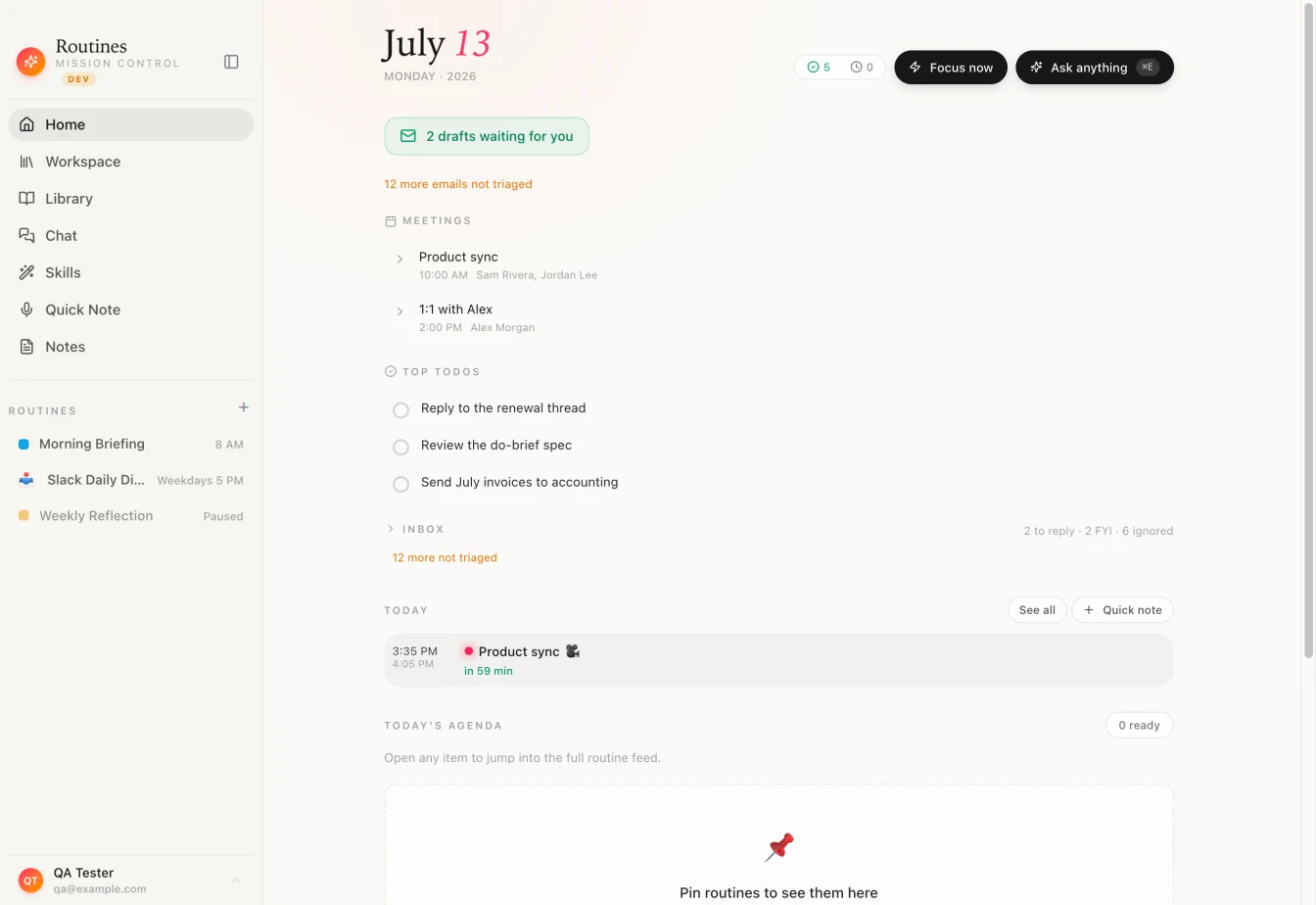
סרגל הצד מציג כל רוטינה עם התזמון שלה, ומסמן את אלה שהושהו.
רוטינות מתוזמנות על ה-Mac עם מנוי Claude שכבר משלמים עליו
אם אתם אוהבים את Claude ורוצים עבודה מתוזמנת שרצה על ה-Mac, Routines ל-Mac יכולה להריץ אותה דרך מנוי Claude שלכם. בהגדרות פותחים את ״העוזר״ ואז את הלשונית ״ספק ומודל״. כשבחרתם ב״הבינה שלי״, הכרטיס ״מנוע ההרצה״ מציע שני מנועים: ״API ישיר״, שמשתמש במפתח ה-API של Anthropic שלכם, ו-Claude Code CLI, שמשתמש ב-Claude Code CLI שלכם ובמנוי Claude שלו, בלי מפתח API ובלי עלות לפי טוקנים.
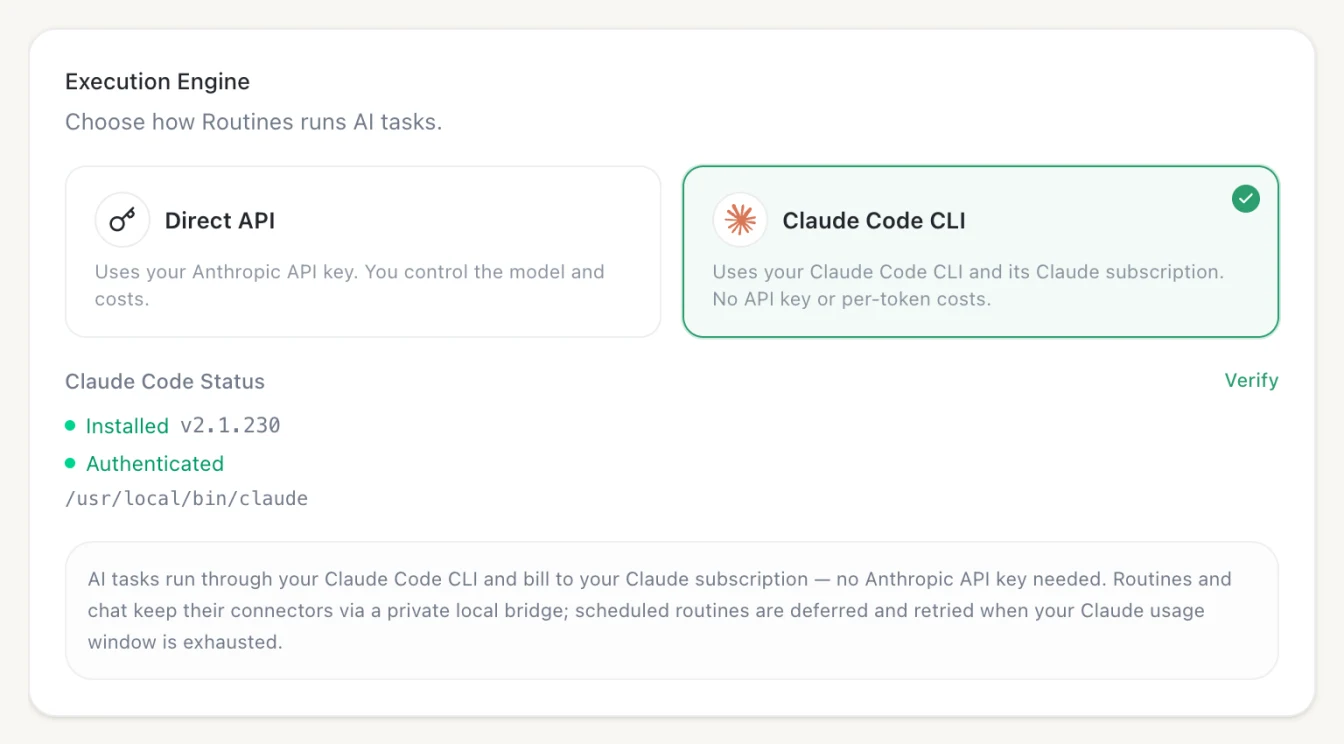
בוחרים ב-Claude Code CLI, והרוטינות מחויבות במסגרת מנוי Claude ולא לפי שימוש ב-API לפי טוקנים.
המנוע הזה דורש ש-Claude Code CLI יהיה מותקן על ה-Mac ומחובר. אם הוא חסר, הכרטיס מציע להתקין אותו עם npm install -g @anthropic-ai/claude-code, ואם הוא לא מחובר, הוא מציע להריץ claude בטרמינל. עד ששני התנאים מתקיימים, Routines נשארת עם המנוע הנוכחי. כשהמנוע פעיל, הרוטינות והצ׳אט שומרים על החיבורים שלהם דרך גשר מקומי פרטי.
זו אחת מארבע דרכים להפעיל את Routines, לא היחידה. אפשר גם להתחבר עם ChatGPT ולהשתמש במנוי שכבר משלמים עליו שם, להוסיף מפתח API מספק שבוחרים, או להשתמש ב״הבינה של Routines״, שמתחילה עם יתרת היכרות ולא דורשת שום הגדרה. ב״הבינה שלי״, כלשון האפליקציה, מה שכותבים עובר מה-Mac ישירות לשירות הזה ולא נוגע בשרתים של Routines, ו-Routines לא מוסיפה דבר לחשבון ה-AI שלכם. ב״הבינה של Routines״ מה שכותבים עובר דרך השרתים שלנו אל המודל, ואנחנו שומרים את המספרים בלבד, אף פעם לא את המילים.
זו לצד זו: טריגרים, חיבורים, תוצאה ועלות
כל התאים של Claude ושל ChatGPT נכונים ל-30 בספטמבר 2026, לפי הדפים שקישרנו למעלה.
| משימות מתוזמנות בדסקטופ של Claude | הרוטינות בענן של Claude | המשימות המתוזמנות של ChatGPT | Routines ל-Mac | |
|---|---|---|---|---|
| איפה זה רץ | המחשב שלכם | הענן של Anthropic (תצוגה מקדימה למחקר) | ב-ChatGPT (חלק מהמשימות רצות רק על המחשב שלכם) | ה-Mac שלכם |
| צריך Mac ער או אפליקציה פתוחה | כן, אפליקציה פתוחה ומחשב ער; הרצת השלמה אחת אחרי שינה | לא | דף העזרה לא אומר | כן, Mac דלוק ו-Routines פועלת; הרצת השלמה אחת כשהאפליקציה נפתחת |
| טריגרים | תזמון (תבניות משעתי עד שבועי, עד כל דקה); ידני | תזמון (לכל היותר פעם בשעה), API, אירועי GitHub | חד פעמי או חוזר (עד פעם בשעה במנויים בתשלום); אירועי Gmail, Slack או GitHub במנויים שעומדים בתנאים | תזמון, ידני, אחרי רוטינה אחרת, פתיחת אפליקציה, התעוררות ה-Mac, webhook מקומי, שינוי בקבצים, קיצור מקלדת |
| חיבורים | שרתי MCP מקבצי הגדרות ומחיבורים, וגם קבצים מקומיים | החיבורים של claude.ai; מאגרי GitHub משוכפלים בכל הרצה, בלי קבצים מקומיים | אפליקציות נתמכות כמו Gmail, Slack, GitHub | Gmail, Google Calendar, Slack, Jira וכל שרת MCP |
| לאן התוצאה מגיעה | התראה וסשן חדש בקטע Scheduled בסרגל הצד | סשן חדש שאפשר לבדוק | ב-ChatGPT, עם התראות פוש או מייל | התוצאה האחרונה של הרוטינה, בתוך האפליקציה |
| עלות ומנוי | הדף לא אומר | Pro, Max, Team או Enterprise; צורך ממכסת המנוי | מ-Free (3 משימות, יומי) ועד Pro ו-Enterprise (15 משימות) | מנוי Claude דרך Claude Code CLI, מנוי ChatGPT, מפתח API, או יתרה של הבינה של Routines |
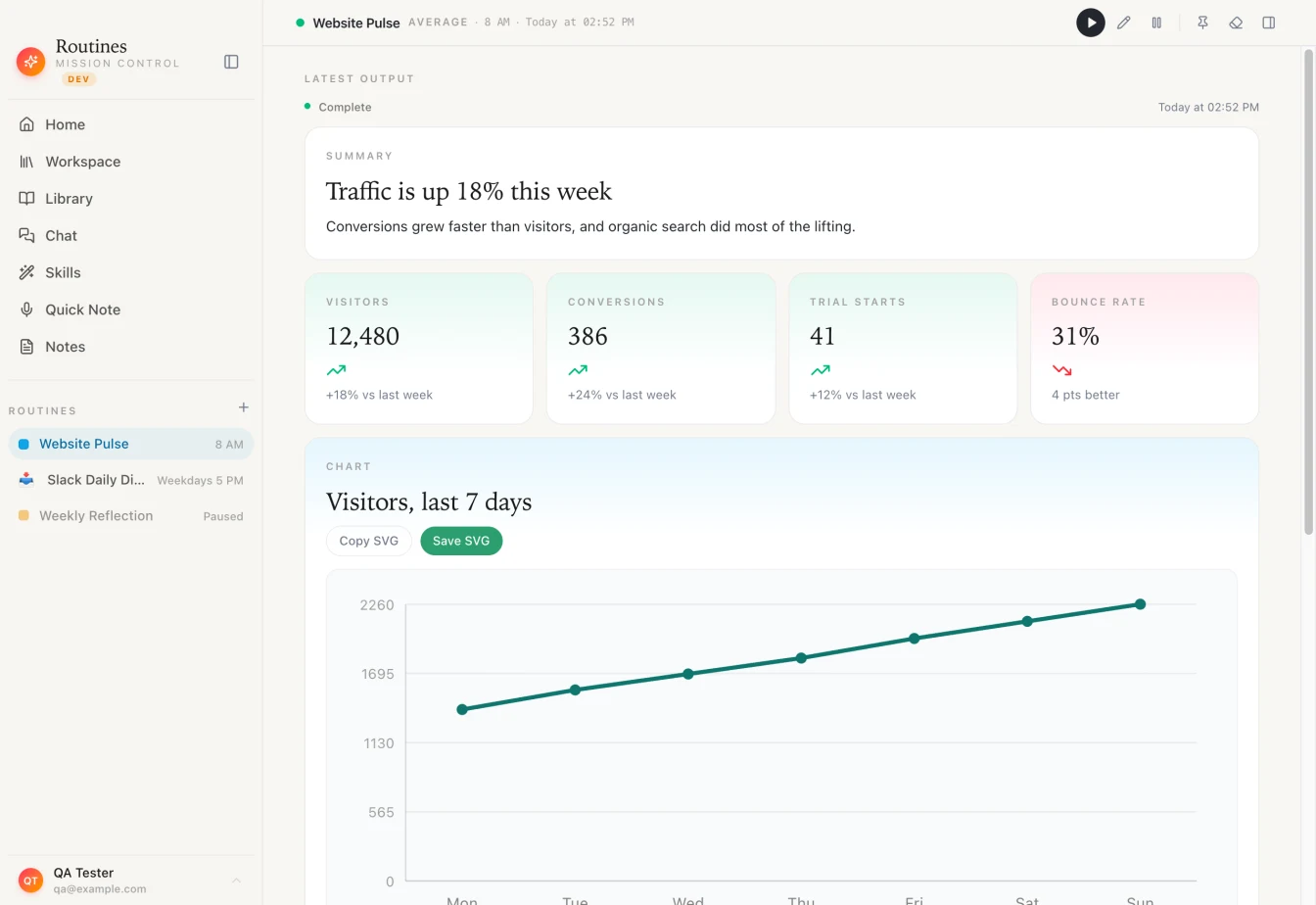
התוצאה נשארת עם הרוטינה: סיכום, המספרים, וגרף שאפשר להעתיק או לשמור.
השורה הכי חשובה על Mac היא הטריגרים. משימות ענן מגיבות לזמן ולאירועים בתוך השירותים שלהן. רוטינה על ה-Mac יכולה להגיב גם ל-Mac עצמו: אפליקציה שנפתחת, קובץ שנוחת בתיקייה, קיצור מקלדת, או המכסה שנפתח בבוקר. תקציר בוקר הוא בדרך כלל הרוטינה הראשונה.
מתי המשימות המתוזמנות של Claude עצמו מספיקות
להרבה אנשים לא צריך שום דבר נוסף. תשתמשו במשימות המתוזמנות של Claude או של ChatGPT עצמם אם:
- אתם צריכים הרצות כשה-Mac כבוי. הרוטינות בענן של Claude, ומשימות Cowork שלא צריכות קבצים מקומיים, ממשיכות לרוץ כשהמכסה סגור. Routines ל-Mac לא, ואין הגדרה שמשנה את זה.
- העבודה שלכם יושבת ב-GitHub. הרוטינות בענן משכפלות את המאגרים, רצות לפי תזמון או על pull request, ומגישות לכם סשן שבו אפשר לבדוק את השינוי ולפתוח pull request.
- אתם כבר חיים ב-Claude Desktop. משימות מתוזמנות בדסקטופ רצות על המחשב שלכם עם הקבצים שלכם, לא דורשות אפליקציה נוספת, ומשלימות הרצה אחת אחרי שינה.
- משימה או שתיים זה כל מה שאתם צריכים. ChatGPT מכסה כמה פרומפטים מתוזמנים עם מסירה במייל או בפוש.
Routines ל-Mac מצדיקה את מקומה כשאתם רוצים הרבה רוטינות במקום אחד, טריגרים שקשורים למה שקורה על ה-Mac, תוצאות שנשארות עם כל רוטינה, ובחירה איזו בינה משלמת על זה. מגיעים מעולם הסוכנים? המדריך שלנו לחלופות ל-OpenClaw מכסה את אותה עבודה בלי טרמינל, והפעלת סשנים של Claude Code מה-Mac מכסה את החצי השני.
ל-Routines ל-Mac יש תוכנית Free ותוכנית Pro עם ניסיון חינם ל-7 ימים. הורידו את Routines ל-Mac, תזמנו רוטינה אחת למחר בבוקר, והשוו את התוצאה למה שהמשימה של Claude או של ChatGPT שולחת לכם.