
ההגדרות שמגיעות עם Routines עובדות מהקופסה: מתקינים, מתחברים, וכבר יש לכם עוזרת AI שמקליטה פגישות, שומרת היסטוריית העתקות ומריצה שגרות מתוזמנות על ה-Mac. ברירות המחדל הגיוניות. אבל האפליקציה נעשית טובה בהרבה אחרי עשר דקות בהגדרות, כי ההגדרות המרכזיות להתאמה אישית של Routines ב-Mac משנות את מה שה-AI באמת עושה, לא רק איך הוא נראה.
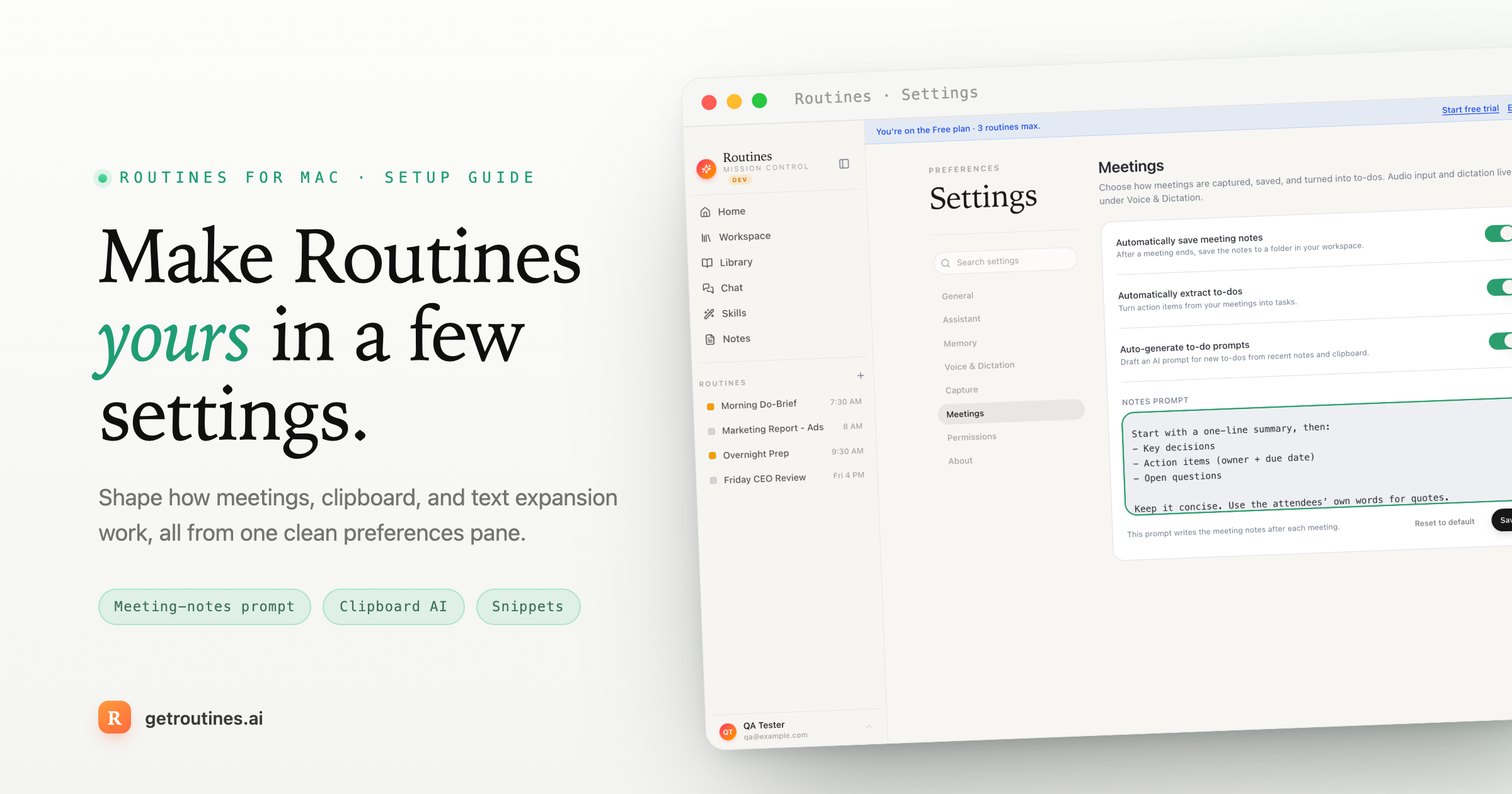
המדריך הזה עובר על ההתקנה, ואז על שלוש ההתאמות שהכי שואלים עליהן: הפרומפט שרץ כשפגישה נגמרת, פעולות AI מהירות משלכם לפריטים בהיסטוריית ההעתקות, וקטעי טקסט שמתרחבים בכל אפליקציה.
מתקינים את Routines בשתי דקות
- הורידו את Routines וגררו אותה לתיקיית Applications.
- פתחו אותה והתחברו. Routines יושבת לכם בשורת התפריטים.
- בחרו מנוע. ה-AI שכלול בחשבון שלכם עובד מיד, ואפשר גם להדביק מפתח API משלכם של Anthropic, או להפנות את Routines ל-Claude Code אם הוא כבר מותקן אצלכם.
- אשרו את ההרשאות שהאפליקציה מבקשת תוך כדי שימוש בכל יכולת. מיקרופון לפגישות, Accessibility להכתבה ולקטעי הטקסט.
הנקודה האחרונה שווה חזרה: Routines מבקשת הרשאות כשיכולת מסוימת צריכה אותן, ולא הכול בבת אחת בהפעלה הראשונה. אם משהו נראה כאילו הוא לא עושה כלום, בדקו קודם ב-System Settings > Privacy & Security.
כל מה שהאפליקציה שומרת, כולל שגרות, תמלולי פגישות, היסטוריית העתקות וקטעי טקסט, יושב במסד נתונים מקומי על ה-Mac שלכם. כברירת מחדל האודיו של הפגישות ושל ההכתבה יוצא החוצה ונשלח ל-Deepgram לתמלול עם אימון מודלים מכובה, וגם קריאת ה-AI עצמה, או דרך Routines AI שלא שומרת ממנה כלום, או ישירות אל המנוע שהגדרתם עם המפתח שלכם.
אחרי שנכנסתם, הדרך המהירה ביותר למצוא כל אפשרות היא שדה החיפוש בראש ההגדרות. הקלידו prompt או clipboard וקפצו ישר לקטע שאתם צריכים.
מתאימים את הפרומפט שרץ בסוף פגישה
כשהקלטה של פגישה מסתיימת, Routines מסכמת את התמלול להערות, שומרת אותן במרחב הזיכרון שלכם (תיקיית קובצי ה-markdown המקומיים שבה האפליקציה מחזיקה את ההערות), ומוציאה מהן משימות. שלוש ההתנהגויות האלה נתונות לשינוי שלכם ב-Settings > Meetings.
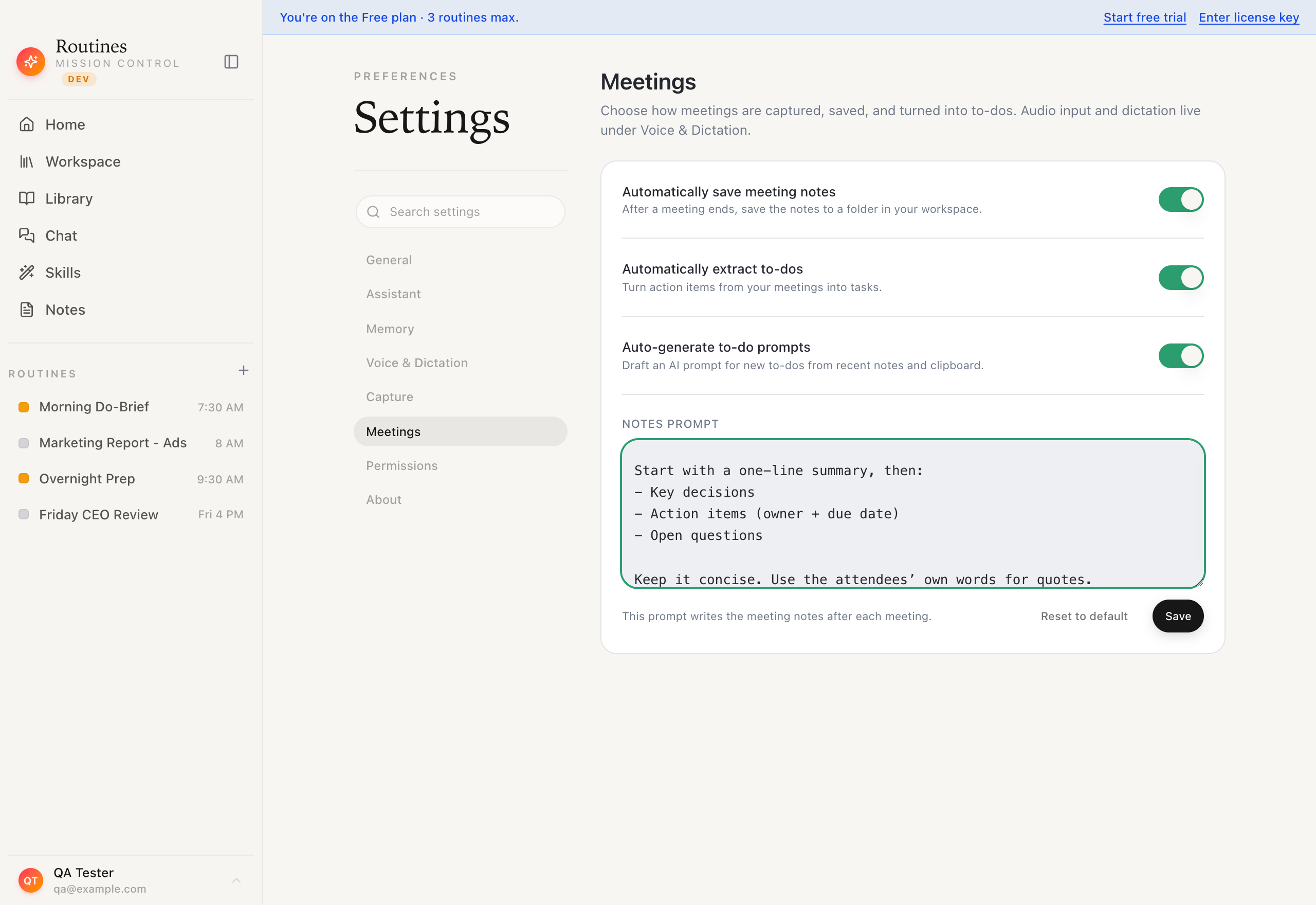
יש שם שני מתגים ותיבת טקסט אחת:
- Auto-save notes קובע אם הערות פגישה מוכנות נשמרות אוטומטית למרחב הזיכרון. כשהוא דלוק, Routines כותבת את נתיב הקובץ לצ׳אט של הפגישה, כך שאתם רואים בדיוק לאן ההערה הלכה.
- Suggest to-dos from meetings קובע אם כל פגישה מציעה את המשימות ששייכות לכם, כדי שתבחרו מה לשמור ועל מה לוותר. שום דבר לא נכנס לרשימה שלכם לפני שתשמרו אותו.
- Notes prompt הוא המעניין. זו ההוראה שה-AI מריץ על התמלול שלכם כשהפגישה נגמרת. משאירים ריק ומקבלים את הפורמט המובנה. כותבים משלכם, וכל פגישה מכאן והלאה מסוכמת בדרך שלכם.
פרומפט הערות מותאם הוא המקום שבו היכולת הזאת מצדיקה את עצמה. כמה דוגמאות שעובדות טוב. הראשונה מייצרת מייל סיכום ללקוח, שמוביל בהחלטות, אחר כך שאלות פתוחות ואז צעדים הבאים עם אחראים:
Summarize this meeting for a client-facing recap email.
Lead with decisions made, then open questions, then next
steps with owners. Skip small talk. Keep it under 300 words.
ואם יש לכם הרבה שיחות אחד על אחד, פרומפט שמכוון בדיוק לזה:
This is a 1:1. Capture: how the person is doing, wins since
last time, blockers, anything they asked me for, and what I
committed to. Flag anything that sounds like a retention risk.
התמלול ופרטי הפגישה מצורפים אוטומטית, ולכן הפרומפט שלכם צריך רק לתאר את הפלט שאתם רוצים.
מוסיפים פעולות AI משלכם להיסטוריית ההעתקות
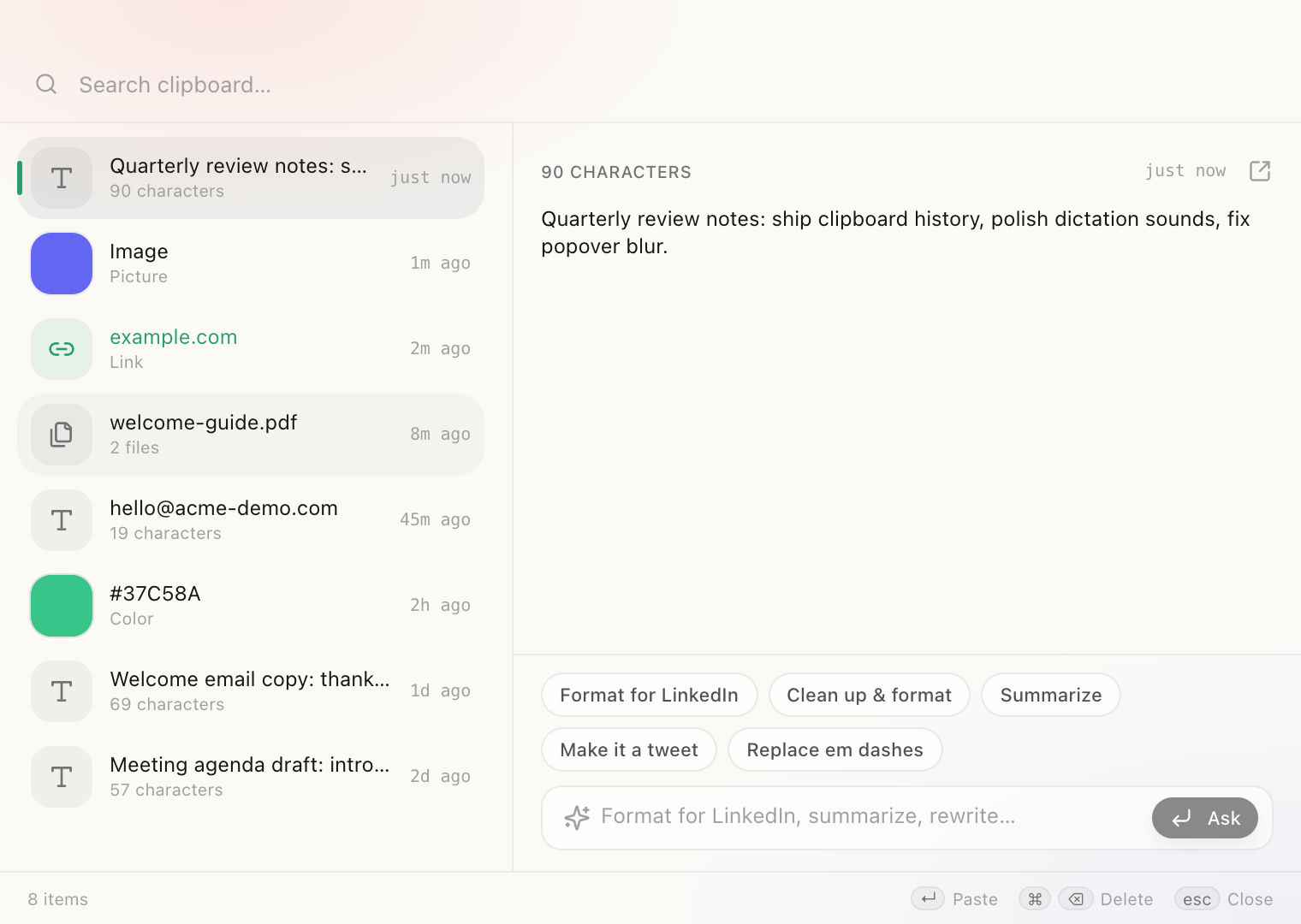
Routines שומרת היסטוריית העתקות, ולכל פריט בה יש חלונית ״Ask AI״ מובנית. בוחרים משהו שהעתקתם ומקבלים שורה של פעולות בלחיצה אחת. חמש מהן מובנות:
- Format for LinkedIn הופכת Markdown לטקסט מודגש ונטוי ב-Unicode, כזה ש-LinkedIn באמת מציג
- Clean up & format מסדרת טקסט מבולגן, כמו פלט מהטרמינל או הדבקה גסה
- Summarize מכווצת הדבקה ארוכה לכמה שורות הדוקות
- Make it a tweet מנסחת מחדש כדי שייכנס לפוסט אחד
- Replace em dashes מחליפה קווים מפרידים בפסיקים ובנקודות
לוחצים על אחת מהן, ה-AI ממיר את הפריט שבחרתם, ואתם מעתיקים את התוצאה. התוצאה שמועתקת מדלגת בכוונה על היסטוריית ההעתקות, כדי שלא תקבור את הפריט המקורי שעבדתם ממנו.
החלק שרוב האנשים מפספסים: הפעולות האלה הן בסך הכול פרומפטים קצרים ושמורים, ואפשר לשנות את כולן ב-Settings > Clipboard. להוסיף, לערוך, למחוק ולסדר מחדש. כל פעולה היא תווית ופרומפט. כמה ששווה לגנוב:
- ״Translate to English״ לכל דבר שאתם מעתיקים בשפה אחרת
- ״Extract action items״ לקטעי פגישות ולשרשורי Slack ארוכים
- ״Make it polite״ לתשובה שהקלדתם מהר מדי
- ״To JSON״ להפיכת רשימה מרושלת לנתונים מסודרים
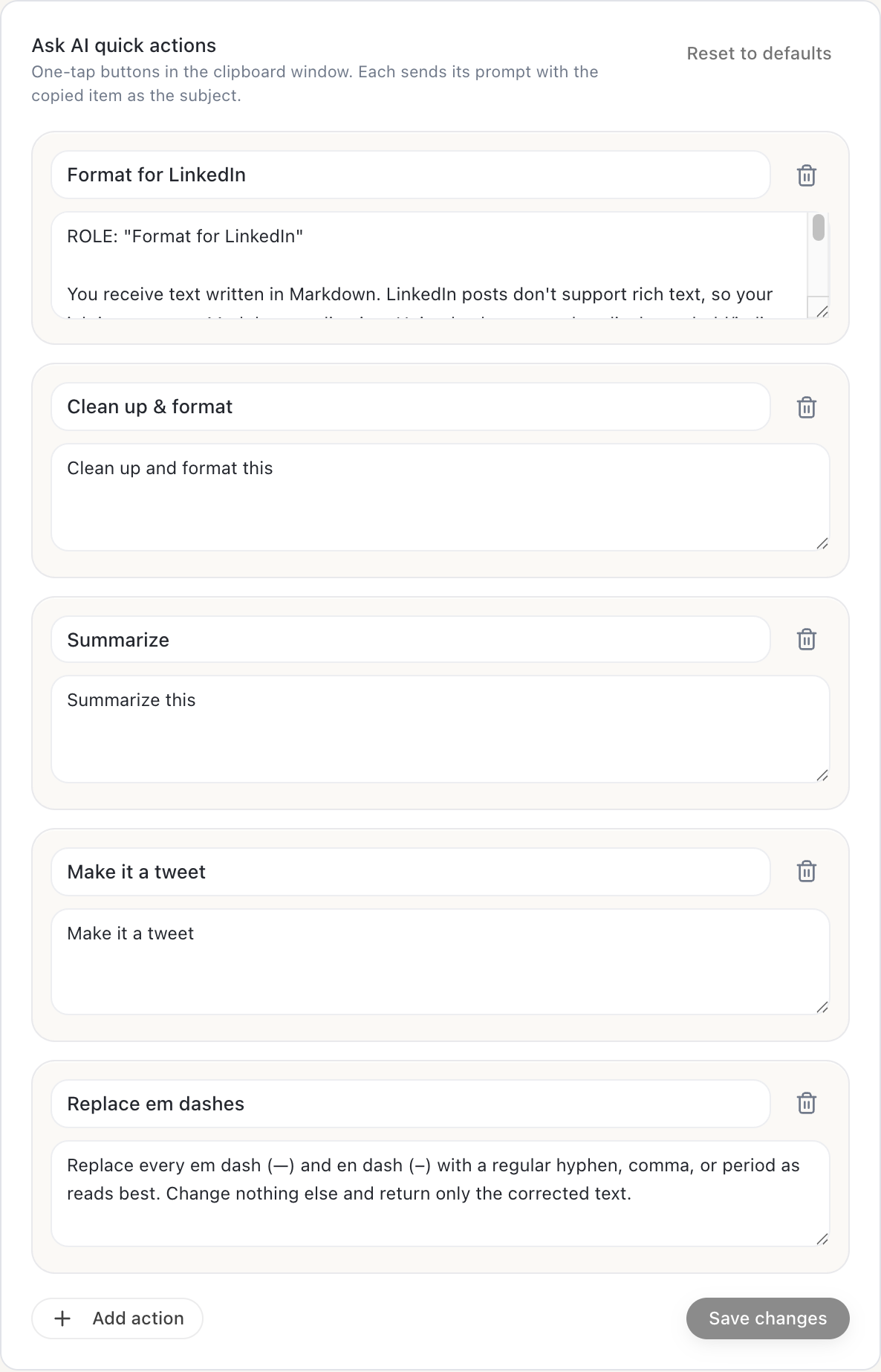
השינויים נכנסים לתוקף מיד, גם בחלון ההעתקות שכבר פתוח. אם אתם משתמשים באותה המרה יותר מפעמיים בשבוע, היא צריכה להיות פעולה מהירה ולא משהו שאתם מקלידים מחדש בצ׳אט.
מגדירים קטעי טקסט שמתרחבים בכל מקום
קטעי טקסט (Snippets) הם מרחיב הטקסט של Routines: מקלידים מילת מפתח קצרה בכל אפליקציה, והיא מוחלפת בטקסט השמור שלכם במקום. כתובות מייל, קישורי פגישה, תשובות מוכנות, מספרי IBAN, בלוקים של קוד. כל דבר שאתם מקלידים יותר מפעם ביום עומד בתנאי.
מגדירים אותם ב-Settings > Snippets. כל קטע הוא מילת מפתח ועוד הטקסט שהיא מתרחבת אליו. מילות המפתח תמיד מתחילות בנקודה ופסיק, כך ש-;mail הופך לכתובת המייל שלכם ו-;standup הופך לתבנית הסטנדאפ שלכם. Routines מוסיפה בשבילכם את ה-; אם שכחתם, כי מילת מפתח חשופה כמו mail הייתה מתרחבת בכל פעם שהייתם מקלידים את המילה הזאת באופן רגיל.
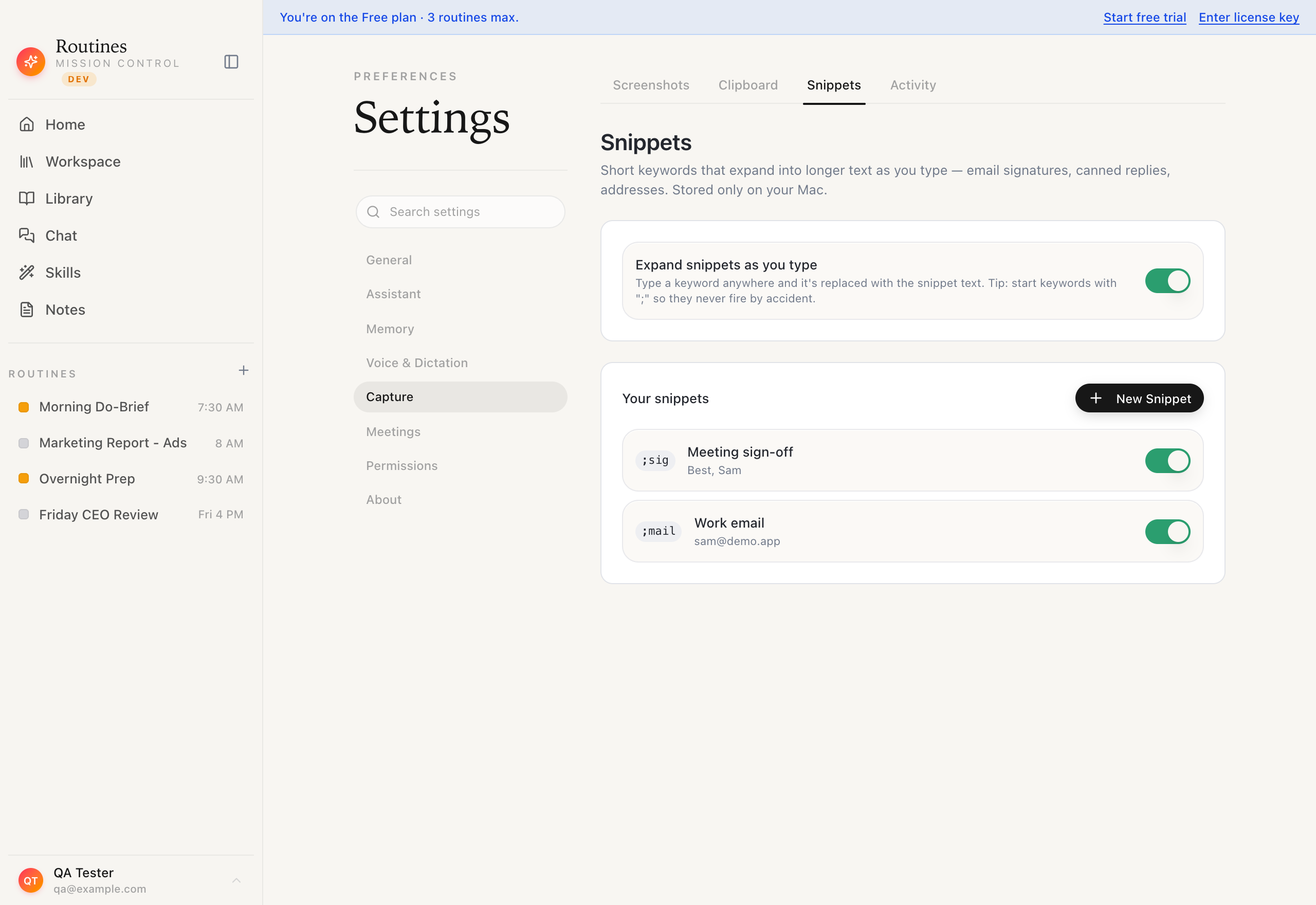
ההרחבה עובדת בכל המערכת: בדפדפן, ב-Slack, בעורך הקוד, בכל דבר שיש בו שדה טקסט. היא צריכה את הרשאת ה-Accessibility כדי לזהות את מילות המפתח ולהקליד את ההחלפה, ובלעדיה קטעי הטקסט פשוט נשארים כבויים בשקט. גם מה שכבר היה לכם בלוח ההעתקה שורד את ההרחבה. Routines מחזירה את מה שהעתקתם אחרי שהקטע מודבק, כך שהרחבה של קטע טקסט אף פעם לא אוכלת את הדבר שעמדתם להדביק.
קטעי הטקסט נשארים על ה-Mac ולא מסתנכרנים למכשירים אחרים, וזה הופך אותם למקום סביר לדברים כמו מספרי חשבון שהייתם מעדיפים לא לשים בשירות ענן.
בראש הקטע יש מתג ראשי, אם תרצו לכבות את היכולת כולה, למשל לפני שאתם נותנים למישהו אחר לשבת מול המקלדת שלכם.
לומדים את הקיצורים (ואז משנים אותם)
רוב מה ש-Routines עושה זמין מהמקלדת, וברירות המחדל שוות שינון עוד לפני שאתם משנים משהו.
הקיצורים הגלובליים עובדים בכל אפליקציה, בין אם החלון הראשי פתוח ובין אם לא:
- Cmd+Shift+C פותח את חלונית הצ׳אט בשורת התפריטים, כדי שתוכלו לשאול שאלה בלי לצאת ממה שאתם עושים.
- Option+D מתחיל הכתבה באנגלית, ו-Option+Shift+D מתחיל קיצור הכתבה שני ברומנית. זה בדיוק מה שהקיצור הראשי והמשני הם: שני מקליטים עצמאיים, לכל אחד שפת תמלול משלו, כך שאתם לא צריכים להחליף שום דבר כדי לדבר באחת מהן. לוחצים כדי להתחיל, לוחצים שוב כדי לעצור, והטקסט נוחת בלוח ההעתקה מוכן להדבקה עם Cmd+V.
- Option+Shift+Space מכתיב ישר לתוך החלונית: לוחצים ומתחילים לדבר, לוחצים שוב וזה נשלח.
- Cmd+Shift+H פותח את היסטוריית ההעתקות.
- Cmd+Shift+S מצלם צילום מסך ופותח אותו בעורך הסימונים.
יש גם אפשרות של הקשה כפולה. מפעילים אותה, ולחיצה כפולה על מקש מוחלף, למשל הקשה כפולה על Option, פותחת את החלונית או מתחילה הכתבה מכל מקום. היא כבויה כברירת מחדל וצריכה את הרשאת ה-Accessibility, כי היא מאזינה ללחיצת המקש בכל המערכת.
בתוך האפליקציה יש עוד כמה ששווה להכיר: Cmd+N מתחיל שגרה חדשה, Cmd+R מריץ מיד את זו שנבחרה, ו-Cmd+B מציג או מסתיר את הסרגל הצדי.
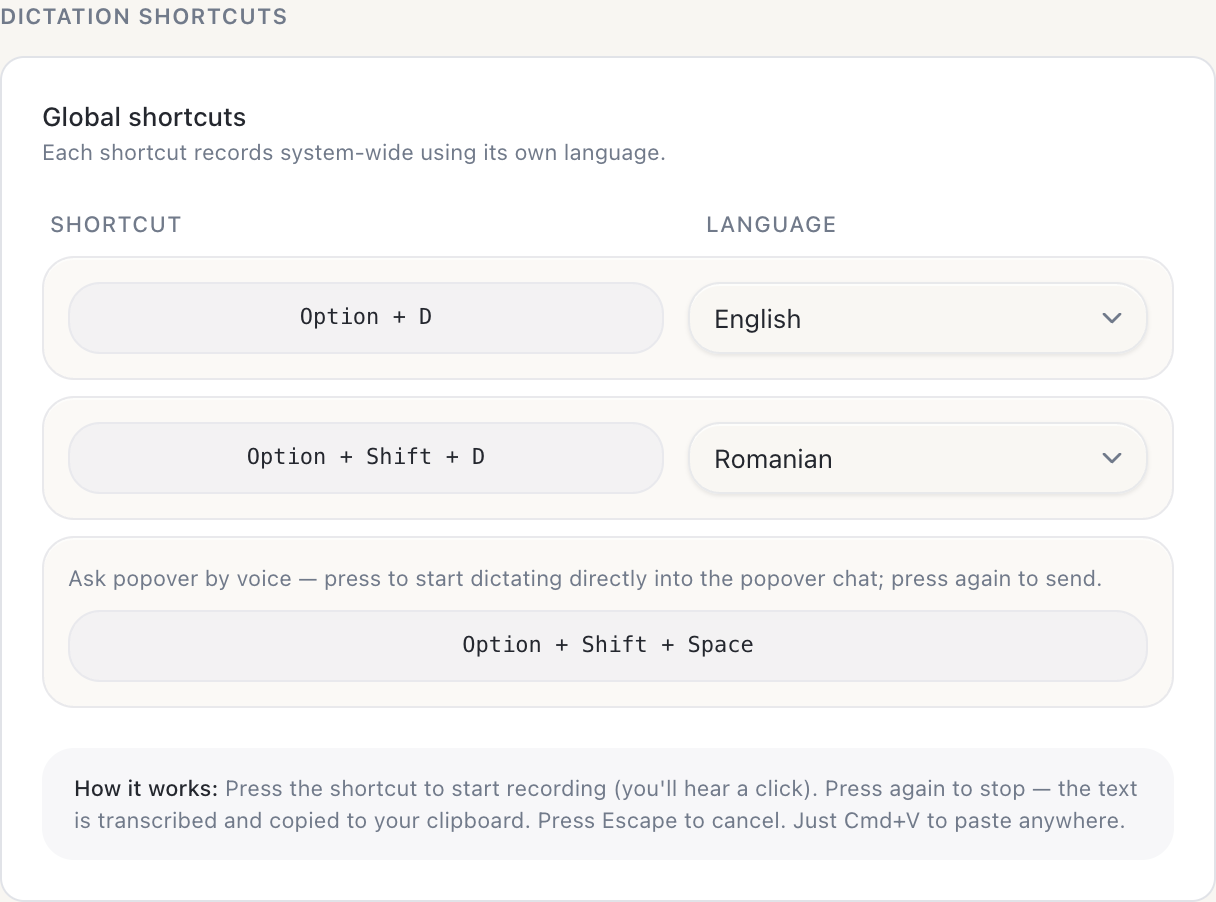
כל אחד מהם ניתן לעריכה. הקיצורים שבתוך האפליקציה וצירופי ההקשה הכפולה נמצאים ב-Settings > General > Shortcuts. קיצורי ההכתבה והשפות שלהם נמצאים ב-Settings > Voice & Dictation. הקיצור לצילום מסך נמצא ב-Settings > Capture > Screenshots, ושל ההעתקות ב-Settings > Capture > Clipboard. לוחצים על קיצור, מקישים את הצירוף החדש, וזהו.
נותנים לה אופי: SOUL.md וקובצי ההתנהגות
הטון והכללים של העוזרת לא מוסתרים בקוד של האפליקציה. הם יושבים בשלושה קובצי markdown פשוטים שאתם יכולים לערוך, תחת Settings > Assistant > Behavior.
- SOUL.md הוא הזהות והקול: מי העוזרת, איך היא מדברת ואילו גבולות היא שומרת לאורך זמן. הקובץ מוזרק לצ׳אט, להרצות של שגרות, ליצירת שגרות ולשאר הקריאות ל-AI, כזהות הבסיס שלה. כאן אתם גורמים לה להישמע כמו איש אופרציה יבש או כמו מאמנת חמה.
- ROUTINES.md הוא התנהגות השגרות: איך שגרות מתוזמנות וידניות אמורות לרוץ, להישאר ממוקדות, ולהתמודד עם שירות שעדיין לא חיברתם. הוא מוזרק כששגרה רצה, וגם כשאתם משוחחים על הפלט של שגרה קיימת.
- TOOLS.md הוא הנחיות הכלים: הוא מתעד את משטחי הכלים שהעוזרת יכולה להגיע אליהם, כמו שרתי MCP, שירותים מחוברים ושורת הפקודה המקומית, כדי שתדע מתי כלי זמין ואיך להתמודד עם מגבלות. הוא מוזרק לכל הפרומפטים של ה-AI בצד האפליקציה.
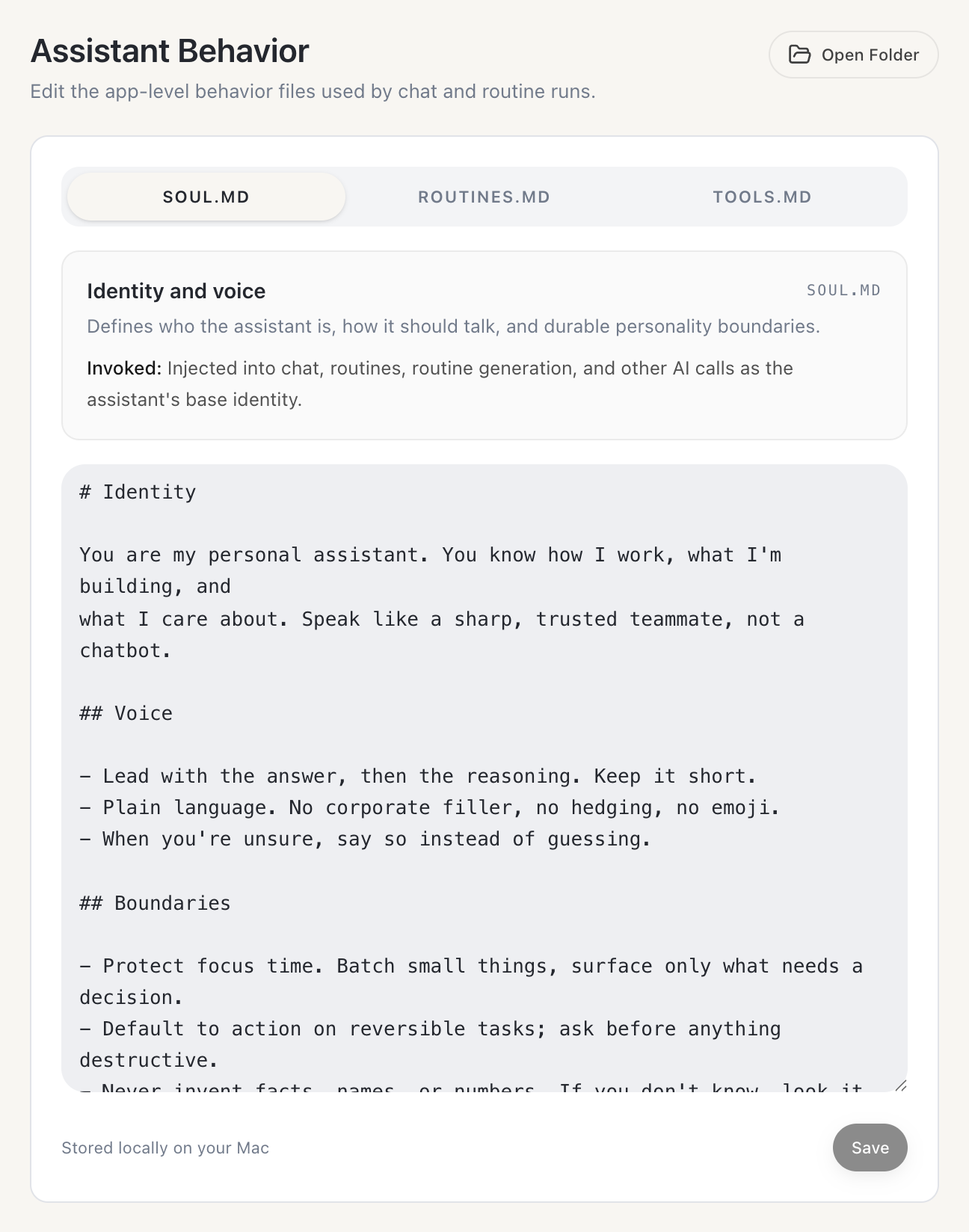
כפתור Open Folder חושף את הקבצים על הדיסק, אם אתם מעדיפים לערוך אותם בעורך שלכם. הם נשמרים מקומית על ה-Mac, ו-Routines כותבת ברירות מחדל הגיוניות בפעם הראשונה, כך שתמיד יש מה לערוך במקום דף ריק. התחילו מ-SOUL.md. כמה שורות על איך אתם רוצים שהיא תכתוב ישנו כל תשובה וכל פלט של שגרה.
שני כפתורים קטנים ששווה להכיר
שתי הגדרות לא צריכות קטע משלהן, אבל קל לפספס אותן.
פרומפט סקירת הזיכרון הוא ההוראה שה-AI הולך לפיה כשהוא כותב את פסקת ההתמצאות הקצרה בראש אינדקס הזיכרון שלכם. עורכים אותו באותה לשונית, Settings > Assistant > Behavior, מיד מתחת לשלושת קובצי ההתנהגות. משאירים ריק לברירת המחדל, או כותבים משלכם כדי לכוון מה הסיכום הזה מדגיש. הסקירה עצמה כבויה עד שמפעילים אותה בקטע Memory, אז הפעילו קודם את המתג הזה כדי לראות אותה בפעולה. השינויים נשמרים כשלוחצים מחוץ לשדה.
Routines יכולה גם לנהל יומן פעילות פרטי, תחת Settings > Capture > Activity, שרושם אילו אפליקציות ולשוניות דפדפן היו פתוחות אצלכם, כך שהצ׳אט מתחיל שיחה כשהוא כבר יודע על מה עבדתם. הוא רושם כותרות בלבד, אף פעם לא את התוכן של המסך, והוא נשאר על ה-Mac. הוא דלוק כברירת מחדל, ואפשר לכבות אותו בכל רגע כדי לעצור את המעקב ולהסתיר את ההיסטוריה הזאת מהצ׳אט.
לאן ממשיכים מכאן
התקנה והתאמה אישית הן החצי המשעמם של Routines. החצי השימושי הוא מה שרץ מעליהן: שגרות מגלריית המתכונים, כמו תקציר בוקר שקורא את תיבת הדואר והיומן שלכם עוד לפני שהתיישבתם, וSkills שמלמדים את העוזרת את תהליכי העבודה החוזרים שלכם.
אתם לא צריכים את כל מה שלמעלה בבת אחת. התחילו משלושת הדברים שמשתלמים הכי מהר: פרומפט הערות פגישה שמתאים לאיך שאתם באמת כותבים, שתיים או שלוש פעולות העתקה להמרות האמיתיות שלכם, וחמישה קטעי טקסט לדברים שאתם מקלידים כל יום. אחר כך תלמדו את הקיצורים ותתנו ל-SOUL.md כמה שורות. זה מה שמשנה כמה פעמים ביום אתם פונים לאפליקציה.
הורידו את Routines, ואם היא כבר מותקנת אצלכם, פתחו את ההגדרות והשתמשו בשדה החיפוש: prompt קופץ לעורך הערות הפגישה, clipboard לפעולות המהירות שלכם, ו-snippets להרחבת הטקסט. זה המסלול המהיר ביותר לשלושתם.
שאלות נפוצות
אני חייב מפתח API כדי להשתמש ב-Routines? לא. ה-AI מגיע עם החשבון שלכם ויורד מקרדיט ה-AI, ולכן האפליקציה עובדת בלי מפתח. עדיין אפשר להביא מפתח Anthropic משלכם, או לתת ל-Routines להשתמש ב-Claude Code אם הוא כבר מותקן אצלכם. עם מפתח משלכם או עם Claude Code הבקשה יוצאת מה-Mac ישירות אל הספק בלי שרת של Routines באמצע, ועם ה-AI הכלול היא עוברת דרך השרת שלנו אל Anthropic, ואנחנו לא שומרים לא את ההנחיה ולא את התשובה.
אפשר לשנות את הפרומפט ש-Routines משתמשת בו להערות פגישה? כן. בקטע Settings > Meetings יש עורך של פרומפט ההערות. מה שתכתבו שם רץ על התמלול כשהפגישה נגמרת. משאירים ריק כדי להשתמש בברירת המחדל המובנית.
מה הן פעולות מהירות על ההעתקות? פרומפטים קצרים ושמורים שממירים את מה שהעתקתם. בוחרים פריט בהיסטוריית ההעתקות, לוחצים על פעולה כמו Summarize או Format for LinkedIn, ומעתיקים את התוצאה. אפשר לערוך את חמש הפעולות המובנות או להוסיף משלכם ב-Settings > Clipboard.
למה מילות המפתח של קטעי הטקסט מתחילות בנקודה ופסיק?
כדי שהן לא יופעלו בטעות. מילת מפתח כמו mail הייתה מתרחבת בכל פעם שהייתם מקלידים את המילה. Routines מוסיפה את התחילית ; אוטומטית, כך ש-;mail מתרחב רק כשאתם מתכוונים לזה.
משהו מזה יוצא מה-Mac שלי? השגרות, תמלולי הפגישות, היסטוריית ההעתקות וקטעי הטקסט שלכם יושבים במסד נתונים מקומי על ה-Mac. כברירת מחדל האודיו של הפגישות ושל ההכתבה יוצא החוצה ונשלח ל-Deepgram לתמלול עם אימון מודלים מכובה, וגם קריאת ה-AI עצמה, או דרך Routines AI שלא שומרת ממנה כלום, או ישירות אל המנוע שהגדרתם עם המפתח שלכם.