
עוזר שהשתמשתם בו שנה יודע עליכם דברים. שאתם כותבים באנגלית וברומנית. שאתם רוצים תשובות קצרות בלי הקדמות. שהדבר שנקרא Routines הוא אפליקציית Mac ולא פיצ׳ר של תזמון. אף אחד מהדברים האלה לא הוקלד לתוך מסך הגדרות. הוא הצטבר.
ואז אתם פותחים עוזר אחר, והוא שואל אתכם במה אתם עוסקים.
הזיכרון שלכם ב-ChatGPT לא נעלם והוא לא נעול. הוא יושב בתוך חשבון של ספק אחד, והדרך להעביר אותו ל-Claude, או לכל דבר אחר, היא לבקש מהעוזר לכתוב אותו.
מה זה בעצם ״המידע שלכם״ בתוך ChatGPT ו-Claude
שלושה דברים נפרדים נקראים המידע שלכם, והם זזים אחרת.
התמלילים. הארכיון המלא של ChatGPT מגיע מההגדרות. נכנסים לחשבון, פותחים את תפריט הפרופיל, בוחרים Settings, בוחרים Data controls, ותחת Export data בוחרים Export ואז Confirm export. OpenAI שולחת אימייל או הודעת SMS כשקובץ ה-ZIP מוכן, זה יכול לקחת עד 7 ימים, וקישור ההורדה פג 24 שעות אחרי שהוא מגיע. המקבילה ב-Claude היא לחיצה על ראשי התיבות שלכם, Settings, Privacy, Export data, וגם היא מגיעה כקישור באימייל שפג תוך 24 שעות.
ההוראות המותאמות. מה שכתבתם בעצמכם על האופן שבו אתם רוצים לקבל תשובות. OpenAI שומרת אותן בנפרד מהזיכרון, במכוון.
הזיכרון. החלק שגורם לעוזר להרגיש שלכם. OpenAI מתארת אותו כהקשר ש-ChatGPT זוכר מהצ׳אטים, מהקבצים ומהאפליקציות המחוברות שלכם, מנוהל תחת Settings, Personalization, Memory. עמוד הסיכום שם הוא לא כל הסיפור, ו-OpenAI אומרת את זה בעצמה: הוא ״will not include everything that ChatGPT remembers based on your chats״, ואם אתם רוצים לדעת אם משהו נזכר, ״just ask in chat״.
המשפט הזה הוא כל השיטה. קובץ ZIP של כל הודעה ששלחתם אי פעם הוא ארכיון שלא תפתחו לעולם. עשרים שורות של מה שהוא למד עליכם הן הדבר שאתם באמת רוצים לקחת אתכם.
הפרומפט שמוציא את הזיכרון שלכם מ-ChatGPT
לבקש זו דרך נתמכת. מסלול הייבוא של Anthropic עצמה אומר לכם לבקש מהעוזר הקודם לרשום כל זיכרון ששמור אצלו בתוך בלוק קוד אחד, וההוראות שלה לקריאת הזיכרון של Claude הן לבקש מ-Claude לכתוב את הזיכרונות שלו מילה במילה, בדיוק כפי שהם מופיעים (מרכז העזרה).
Routines תשאל את אותה שאלה בצורה קבועה, כדי שהתשובה תחזור במבנה שאפשר לפרק אותו אוטומטית. זה עיצוב שאנחנו בונים לתוך ההרצה הראשונה של האפליקציה, לא משהו שאפשר ללחוץ עליו היום. עבור ChatGPT זה הטקסט. הוא נשאר באנגלית בכוונה, כי אתם מדביקים אותו לתוך עוזר שעובד באנגלית, ואפשר להעתיק אותו כמו שהוא:
Look at your saved memory, your memory summary, my custom instructions, and what you have picked up from our chats.

I am moving to a different assistant and I want to take what you know about me with me.

Write it all out in ONE code block, using exactly these six headings and nothing else. Under each heading use short one-line bullets. If you know roughly when you learned something, start that line with [YYYY-MM-DD].

=== ABOUT ME ===
=== HOW I WANT REPLIES ===
=== WHAT I AM WORKING ON ===
=== MY TOOLS AND SETUP ===
=== MY PREFERENCES ===
=== NOT CAPTURED ===

Rules: use my own wording wherever you have it. Do not invent anything. If a section is empty, write "nothing" under it. Do not include passwords, API keys, or card numbers.
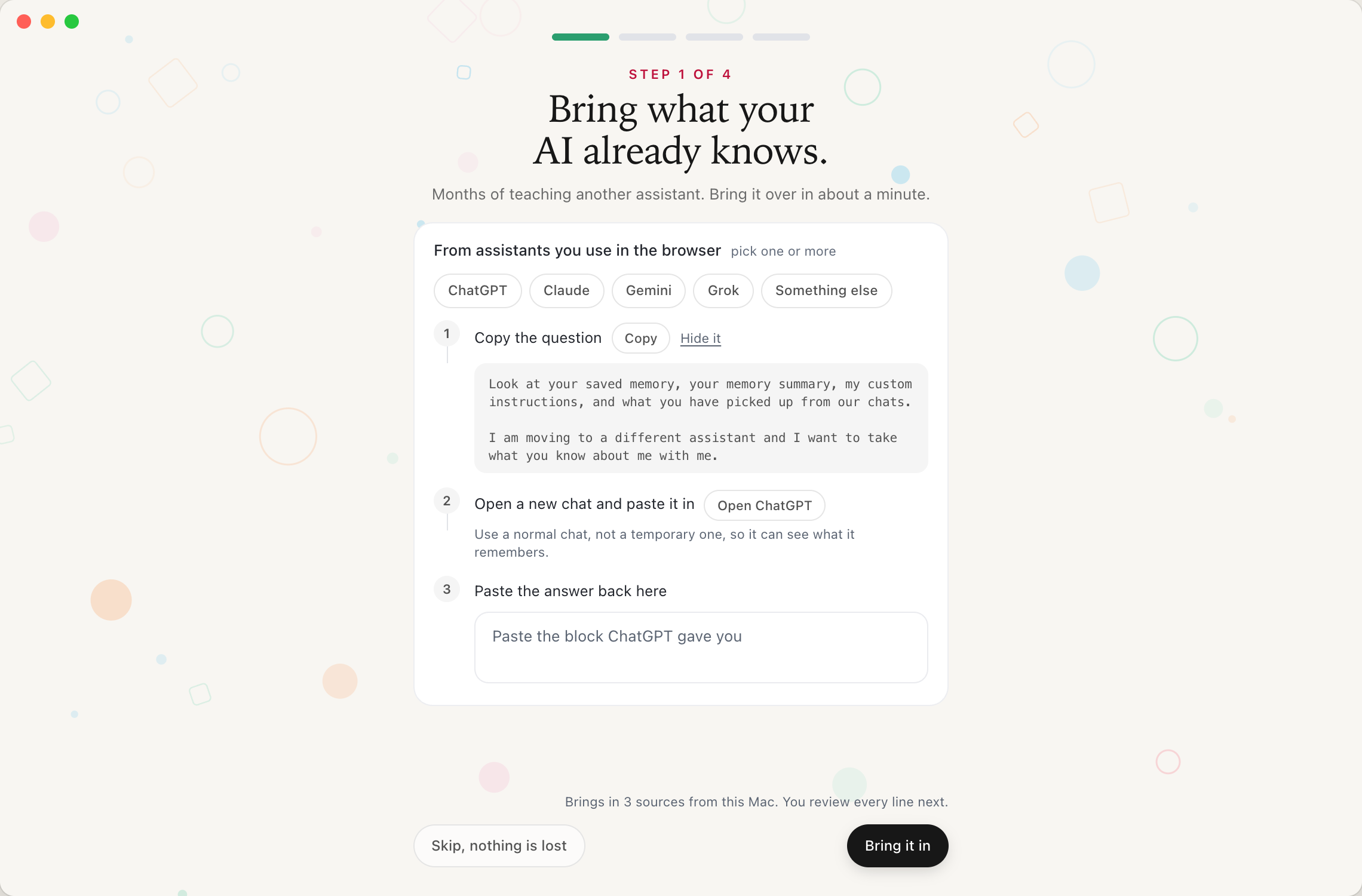
רק השורה הראשונה משתנה מעוזר לעוזר. Claude מקבל את ״Look at your memory, my preferences, and what you have picked up from our chats. Write your memories out exactly as they appear.״ Gemini מקבל את ״Look at what you remember about me from our chats and my saved info.״ Grok מקבל שורה על הזיכרון שלו ועל ההוראות המותאמות שלכם, ועוד אזהרה שחשובה: אם אתם משתמשים ב-Grok בתוך אפליקציית X, תשאלו אותו שם, כי הזיכרון שלו חי באפליקציה הזאת. ולכל דבר אחר, ״Look at anything you remember about me, including any standing instructions I have given you.״
שלושה פרטים בפרומפט הזה עושים את העבודה האמיתית.
שש הכותרות הופכות את הפלט למובנה מספיק כדי לנתב אותו אוטומטית, במקום פסקה שמישהו צריך לקרוא פעמיים. ״Do not invent anything״ יחד עם הכלל על מקטע ריק הוא מה שמונע ממודל למלא חורים בבדיה סבירה, וזה בדיוק הכישלון שהיה מרעיל בשקט את קובץ הזיכרון. והכלל האחרון שומר סיסמאות ומפתחות מחוץ לבלוק שאתם עומדים להדביק במקום כלשהו.
אם התשובה נעצרת באמצע, מה שקורה לפעמים בתשובות ארוכות, תיבת ההדבקה מתוכננת לשים לב ולומר לכם לשאול ״is that everything, or is there more?״ ולהדביק את ההמשך מתחת.
עוד דבר אחד: הריצו את זה בצ׳אט רגיל. הצ׳אטים הזמניים של ChatGPT, לפי התכנון, לא משתמשים בזיכרונות קיימים ולא יוצרים חדשים, ולכן לצ׳אט זמני אין מה לדווח.
מה Routines עושה עם התשובה
שוב, זה העיצוב ולא מסך שכבר נשלח. הוא יושב בשלב 1 מתוך 4 בהרצה הראשונה, לפני ש-Routines שואלת אתכם משהו על עצמכם.
עדכון, 10.9.2026: ככה זה יצא בפועל, וזה לא שלב באשף. ב-Routines 1.5 אין בכלל מסך ייבוא בהרצה הראשונה. במקום זה מבקשים את זה בצ׳אט: /setup נפתחת עם השאלה הזאת בתור הראשונה, ו-/import מתחילה את אותו הדבר בעצמה. כל אחת מהן נותנת לכם את הפרומפט להדביק ב-ChatGPT, ב-Claude, ב-Gemini או ב-Grok, ואז קוראת את מה שהדבקתם בחזרה וכותבת אותו אל הערות הזיכרון שלכם. שאר המקטע הזה הוא העיצוב שציירנו, והוא נשאר כאן כי הפרומפט והיגיון הסקירה הם בדיוק מה שהפקודה ששוחררה עושה. ראו מה יצא ב-Routines 1.5.
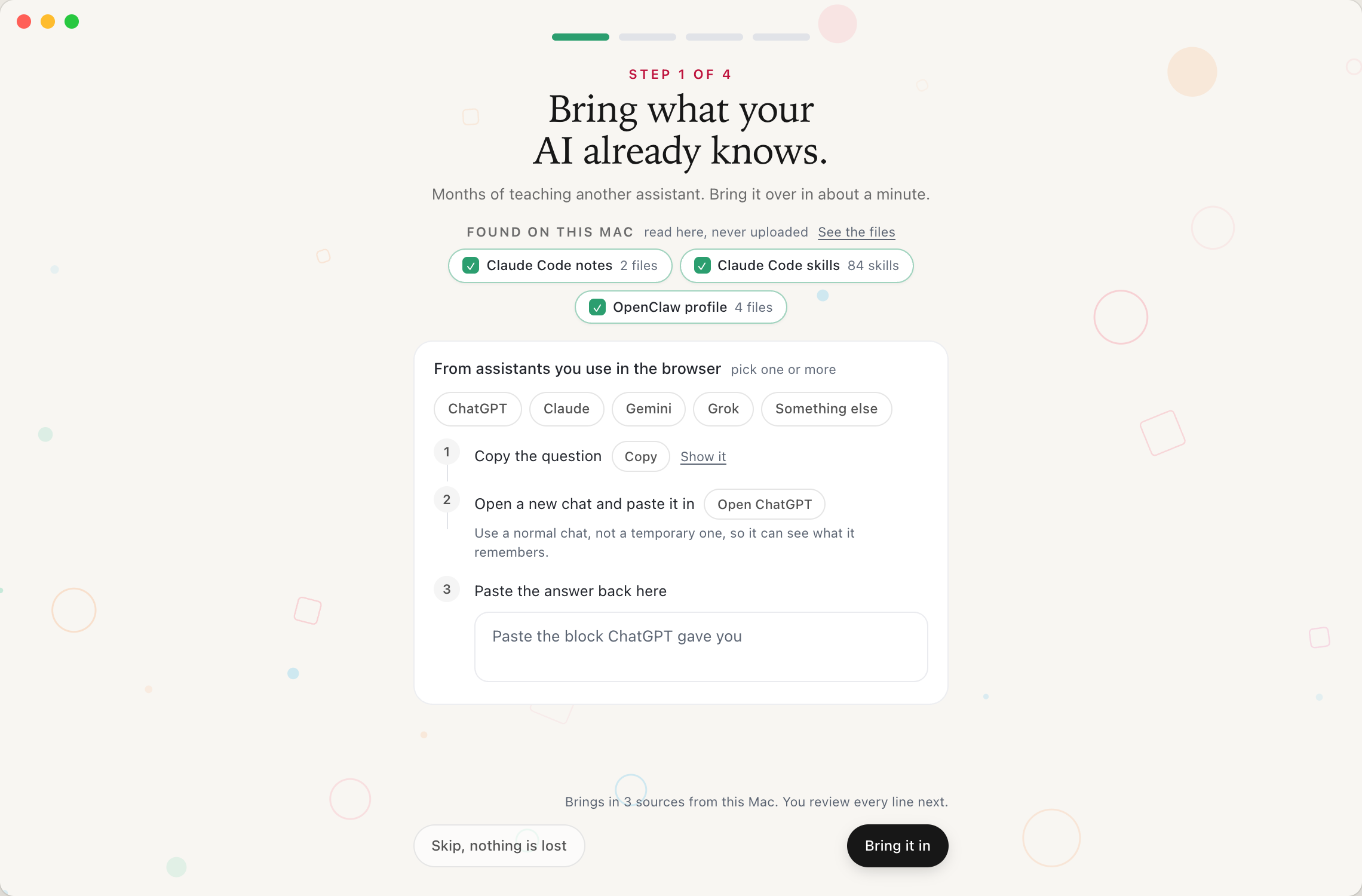
שני סוגי מקורות בשלב אחד. הרצועה העליונה היא מה שכבר נמצא על המכונה: הערות של Claude Code, skills של Claude Code, פרופיל OpenClaw, כל אחד צ׳יפ שאפשר לסמן עם מספר הקבצים שייקראו בפועל, לצד קישור ״See the files״ והשורה ״read here, never uploaded״. הרצועה מופיעה רק כשהסריקה מצאה קבצי סוכן.
הכרטיס התחתון הוא העוזרים שאתם מפעילים בדפדפן, וגם הצ׳יפים שם הם בחירה מרובה. בחרו את ChatGPT ואת Claude יחד, וכל אחד מקבל נתיב הדבקה משלו, אחד פתוח בכל פעם, כדי שהשלב ימשיך להיכנס לחלון. כפתור אחד מכניס אחר כך את כל מה שסימנתם, גם המקורות המקומיים וגם התשובות שהדבקתם.
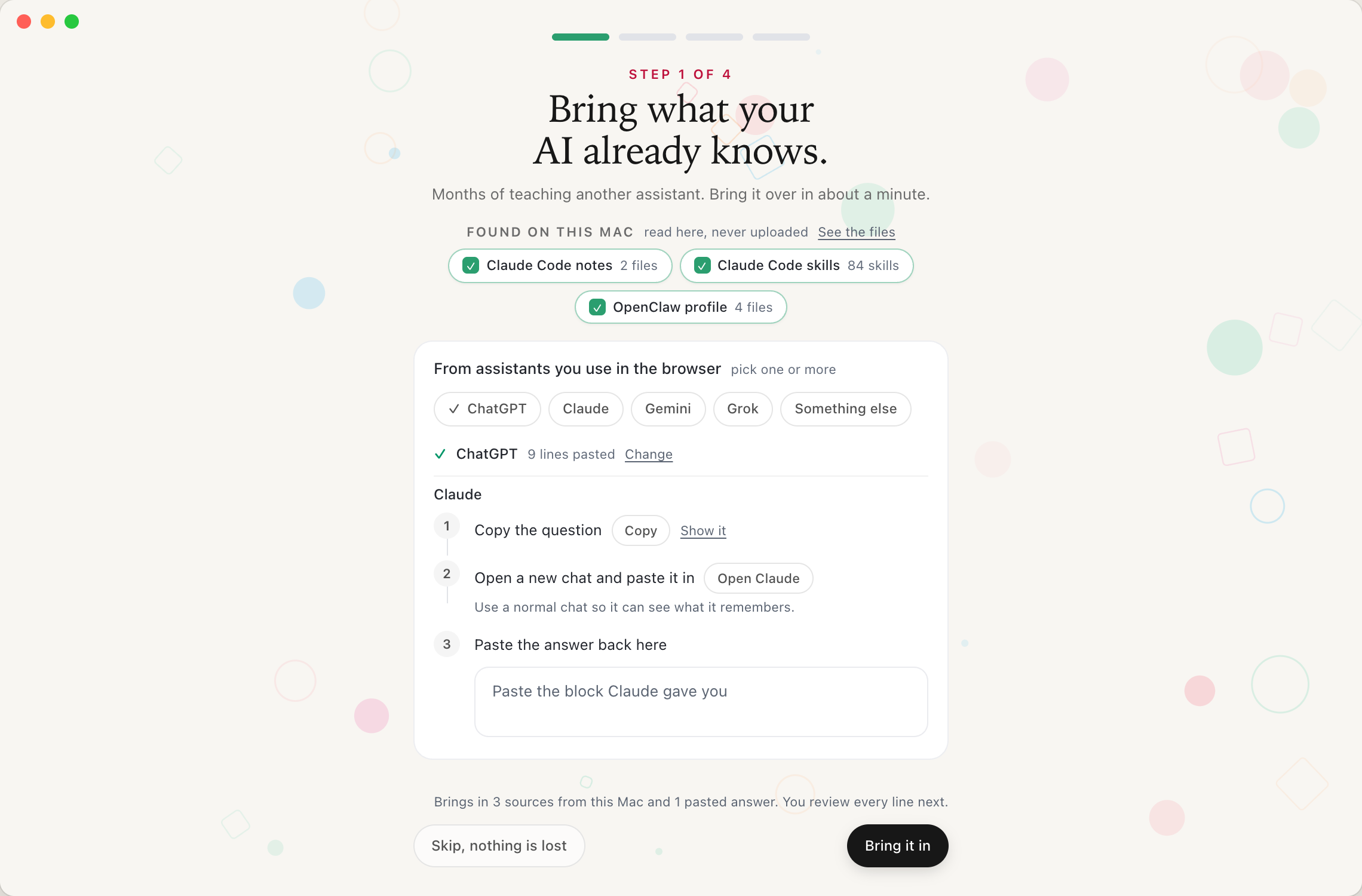
המסך הבא הוא המקום שבו קורית העבודה.
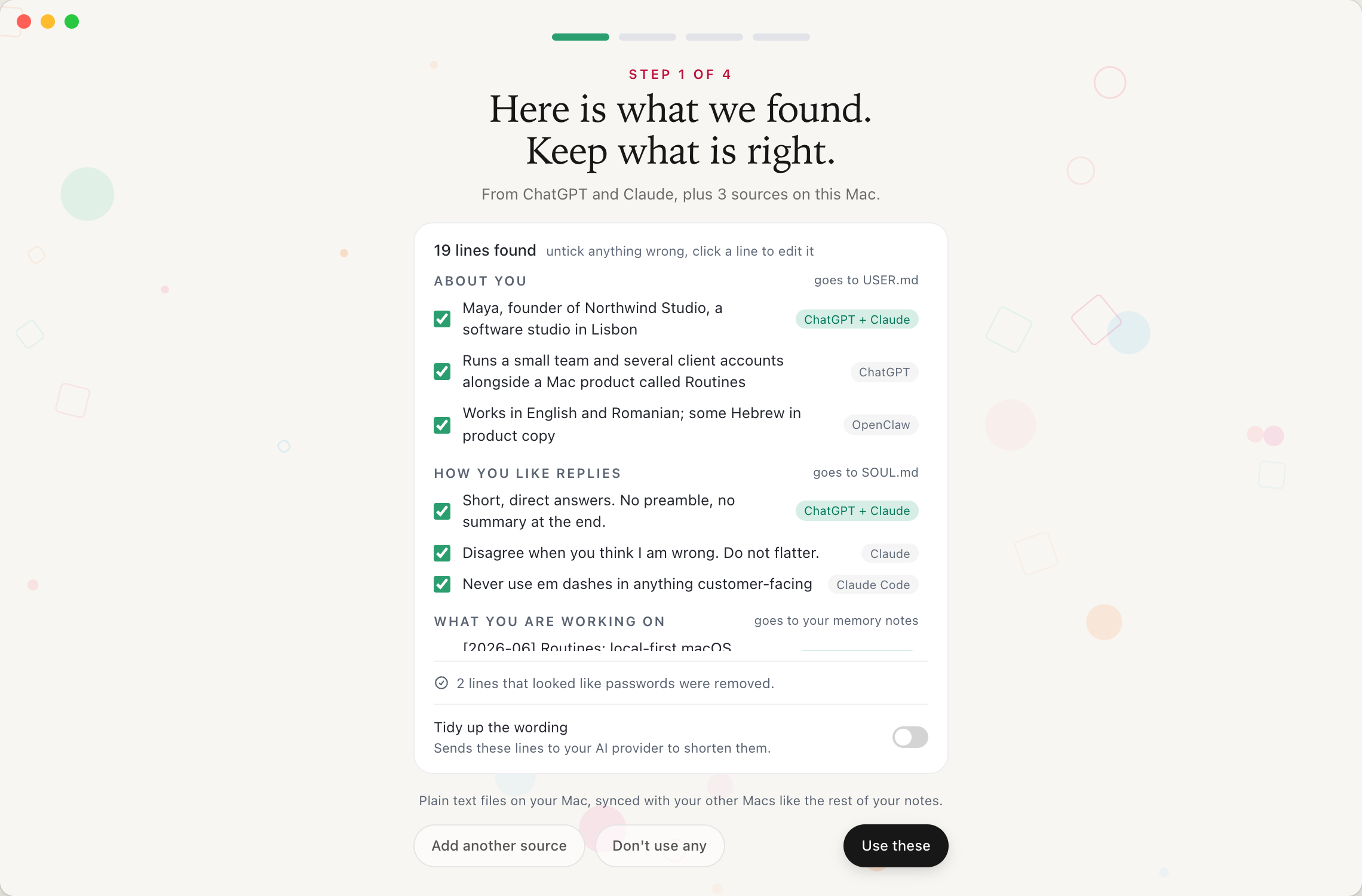
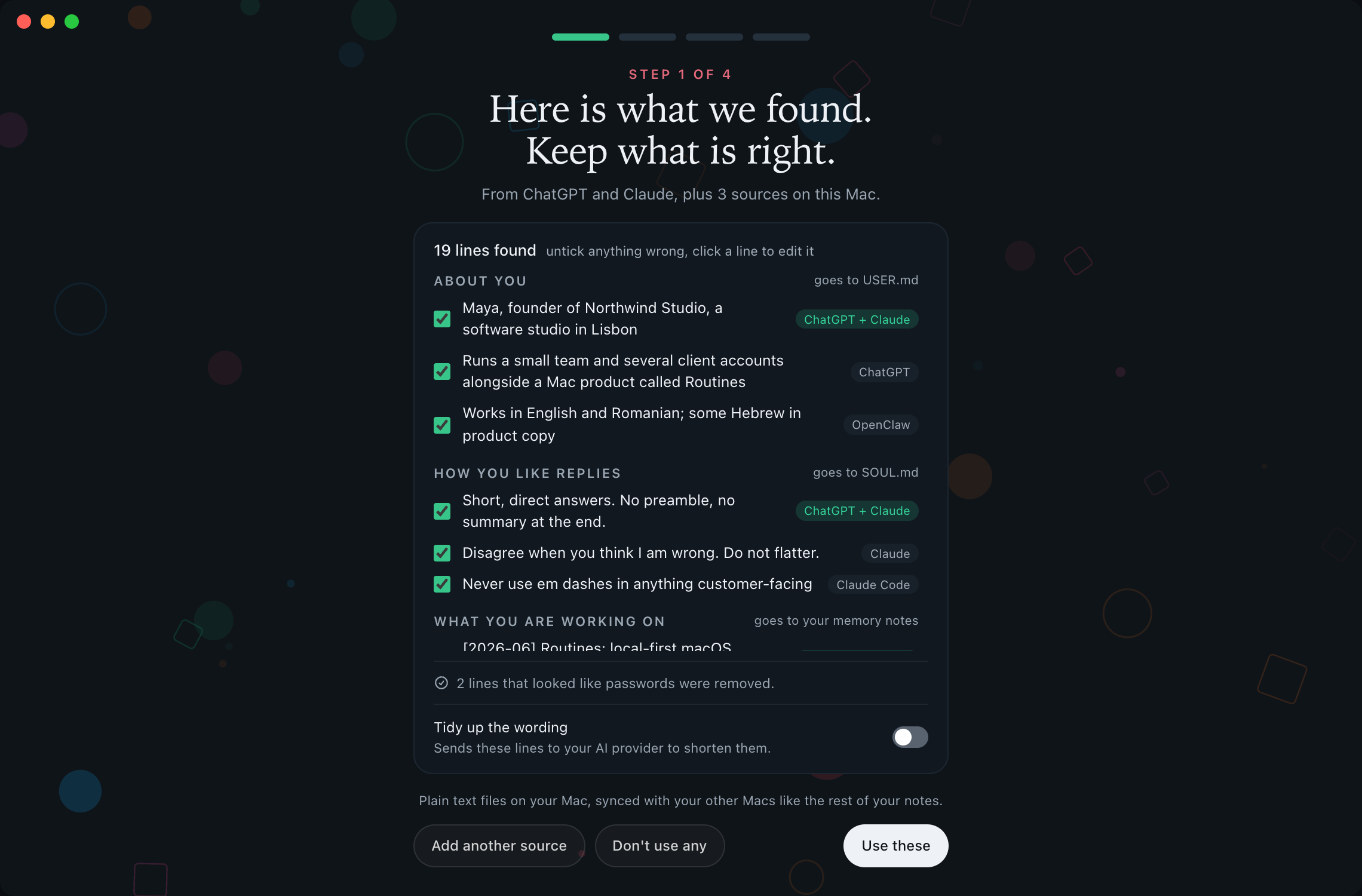
כל שורה נושאת תג שאומר מאיפה היא הגיעה: ChatGPT, Claude, Claude Code, OpenClaw. שורות שהופיעו בשני עוזרים ממוזגות ומקבלות תג ״ChatGPT + Claude״, וזה סימן שימושי, כי עובדה ששתי מערכות למדו בנפרד היא כנראה נכונה. כל קבוצה אומרת לאן היא תיכתב: ״About you״ נכתב אל USER.md, ״How you like replies״ נכתב אל SOUL.md, והשאר נכנס להערות הזיכרון שלכם. הכותרת סופרת את השורות שנמצאו, ומבקשת לבטל סימון של כל מה ששגוי וללחוץ על שורה כדי לתקן אותה. שום דבר לא נכתב עד ״Save and continue״ בשלב 2. הסקירה רק מחליטה מה ייכנס.
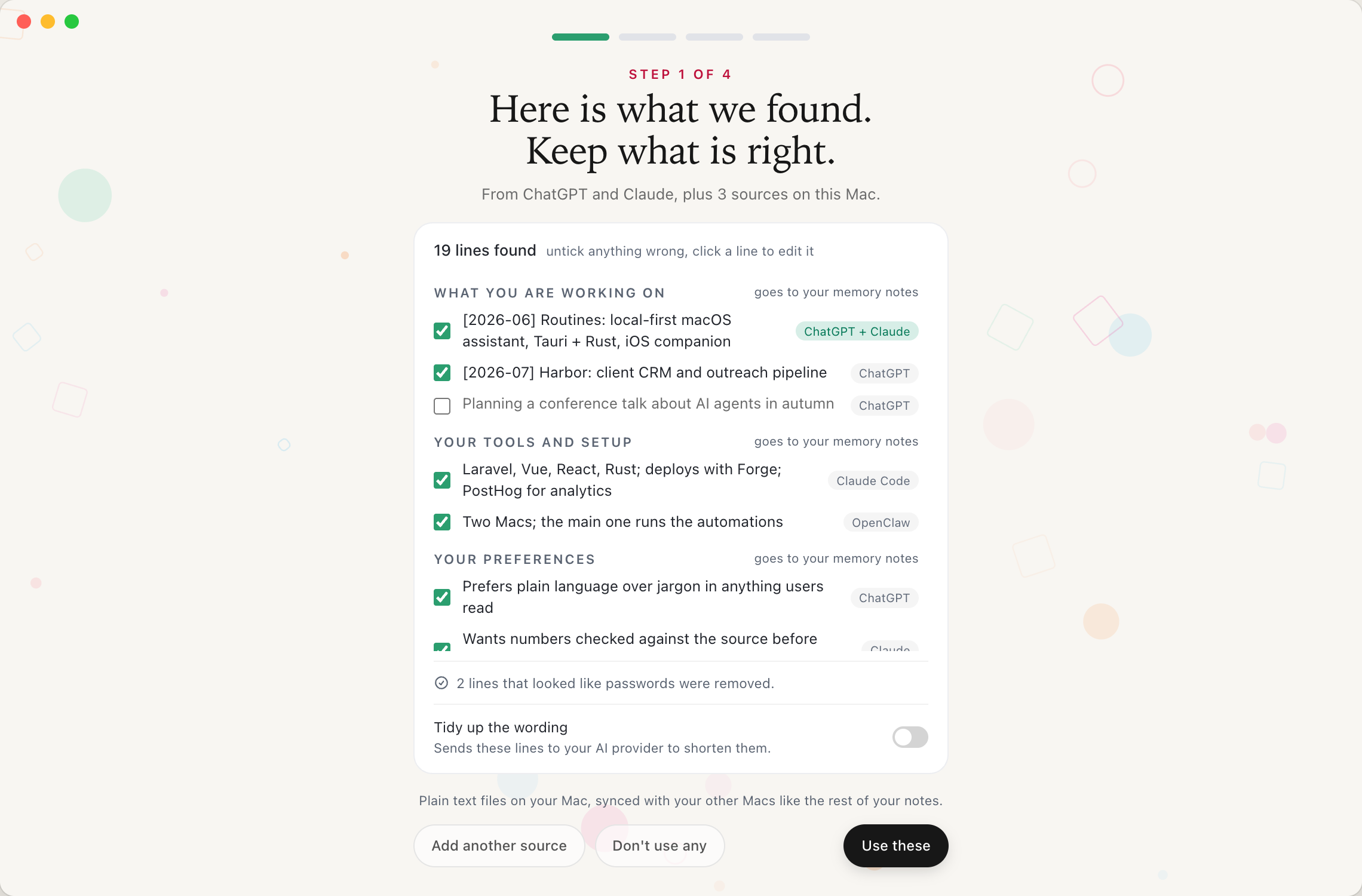
שני דברים יושבים מתחת לרשימה.
כל דבר שנראה כמו סיסמה מוסר עוד לפני שאתם רואים את הרשימה, והמסך אומר לכם כמה שורות הושארו בחוץ, כך שתדעו שמשהו נעצר בלי לראות אותו.
והניקוי של הניסוח, ״Tidy up the wording״, הוא מתג שבעיצוב מופיע כבוי. אם תדליקו אותו, ובלשון המסך עצמו, הוא ״sends these lines to your AI provider to shorten them.״ אם תשאירו אותו כבוי, הניסוח נשאר בדיוק כפי שהעוזר הישן שלכם כתב אותו. קבצי הסוכן שנמצאו על ה-Mac נושאים באותו עיצוב תווית משלהם, ״read here, never uploaded״.
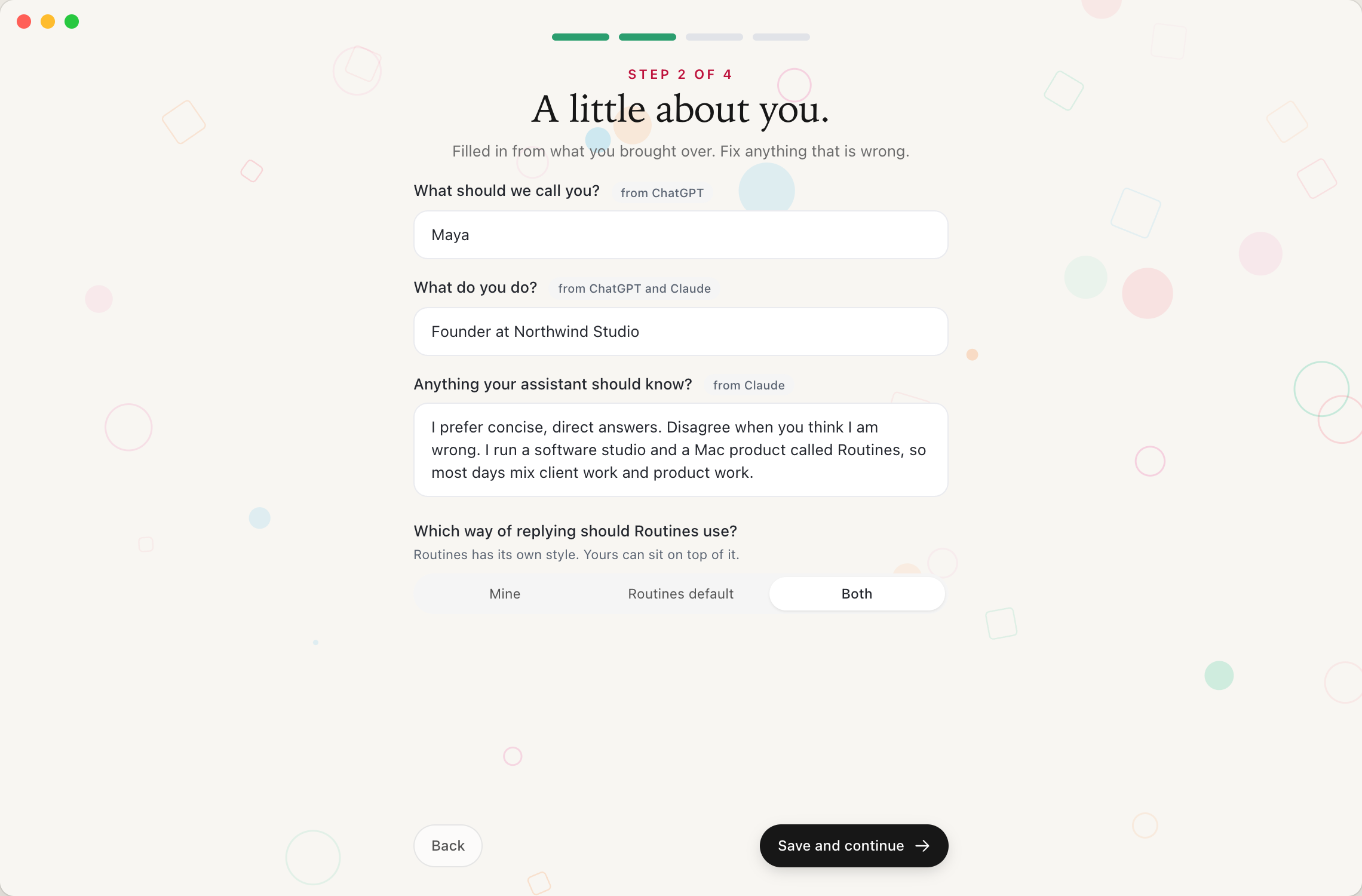
בשלב 2 הטופס כבר מלא, עם צ׳יפ קטן מעל כל שדה שאומר מאיזה עוזר הוא הגיע: ״from ChatGPT״ על השם, ״from ChatGPT and Claude״ על העיסוק, ו-״from Claude״ על תיבת הטקסט החופשי.
סגנון התשובות מקבל שם שאלה משלו, כי העדפה היא לא עובדה. ל-Routines יש סגנון משלה, שלכם יכול לשבת מעליו, ואתם בוחרים בין ״Mine״, ״Routines default״ ו-״Both״.
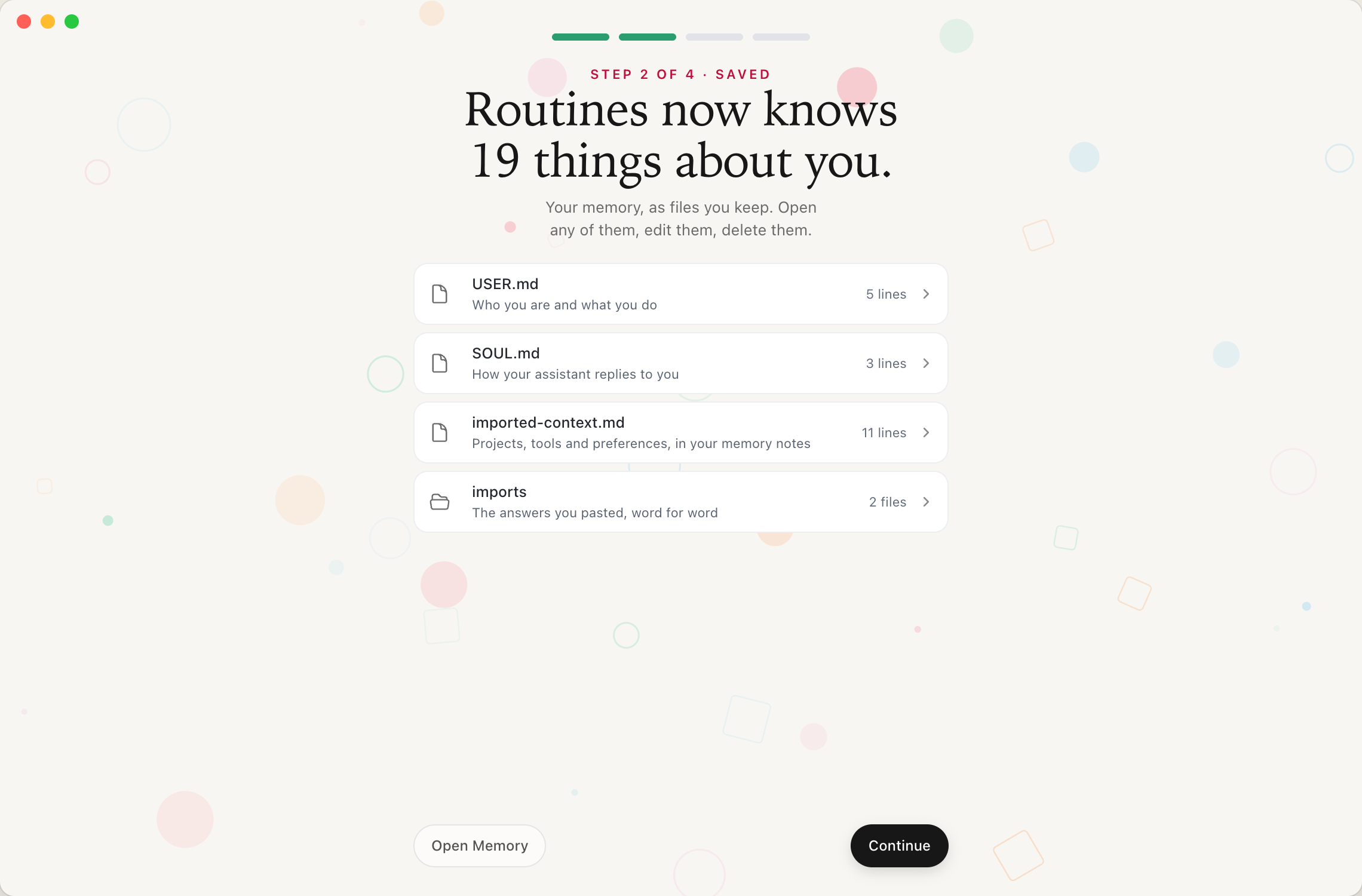
״Save and continue״ כותב קבצים אמיתיים עם שמות אמיתיים: USER.md למי שאתם, SOUL.md לאופן שבו העוזרת עונה לכם, ו-imported-context.md לפרויקטים, לכלים ולהעדפות. הבלוקים שהדבקתם נשמרים לצדם בתיקיית imports, שמופיעה באותו מסך כ-״the answers you pasted, word for word״, כדי שתמיד תוכלו לראות מה בדיוק מסרתם. אלה קבצי טקסט פשוט על ה-Mac שלכם, והם מסתנכרנים עם שאר מחשבי ה-Mac שלכם כמו כל הערה אחרת, באותם תנאים. מסך השמירה אומר את השאר בקול: ״Afterwards, delete those chats in ChatGPT and Claude if you like. Routines keeps its own copy here.״
אותו ייבוא חי גם ב-Settings, Assistant, Behavior ככרטיס ״Context from other assistants״. הריצו אותו שוב בעוד חצי שנה והוא ישווה מול מה שכבר יש ל-Routines במקום לשכפל: שורות חדשות נוספות, שורות זהות נשארות כמו שהן, ושורות שהשתנו מוצגות בשתי הגרסאות כדי שתבחרו. שום דבר לא נמחק, והעריכות שלכם לייבוא קודם נשמרות.
מה באמת עובר כשמחליפים עוזר
אם אתם שוקלים איך לעבור מ-ChatGPT ל-Claude, או לנדוד לכל מקום אחר, כדאי לדייק במה שבאמת עובר.
עובדות והעדפות עוברות. התפקיד שלכם, הפרויקטים שלכם, הכלים שלכם, איך אתם רוצים שיענו לכם. זה טקסט, וטקסט הוא נייד.
שום דבר אחר לא עובר. לא ההתנהגות של המודל, לא האפליקציות המחוברות שלכם, ולא השיחות. Anthropic אומרת בגילוי לב שייבוא זיכרון הוא ניסיוני, שייתכן ש-Claude לא תמיד ישלב אותו, ושהזיכרון של Claude נוטה לנושאי עבודה, ולכן פרטים אישיים עלולים לא לשרוד את המעבר.
לכן שמרו את הבלוק שחילצתם גם אצלכם, במקום רק לדחוף אותו למאגר של הספק הבא. ככה ההגירה היא הדבקה אחת, ואפשר לחזור עליה.
למה markdown פשוט על ה-Mac מנצח
זיכרון של ספק הוא מסד נתונים שאתם מבקרים בו. קובץ markdown הוא קובץ שהוא שלכם.
אפשר לקרוא אותו בלי להיכנס לחשבון. אפשר להריץ עליו grep. אפשר לערוך שורה שהתיישנה ב-2025 בלי לנהל משא ומתן עם ממשק צ׳אט. אפשר לפתוח את התיקייה ב-Obsidian. אפשר להעתיק אותה ל-Mac חדש. וכשתחליפו עוזר בפעם הבאה, וזה יקרה, שלב הייצוא כבר גמור לפני שהתחלתם, כי הקובץ ישב שם כל הזמן.
ככה הזיכרון עובד ב-Routines: markdown על ה-Mac שלכם עם אינדקס מקומי מעליו, פתוח ב-Obsidian אם בא לכם. מתכון תקציר הבוקר הוא תקציר אחר לגמרי ברגע שהעוזרת יודעת אילו פרויקטים הם שלכם וכמה ישירה אתם רוצים שהיא תהיה. אותו עיקרון מניע גם את בניית מוח שני מהקבצים שכבר יש לכם: להשתמש במה שקיים במקום להתחיל מאפס.
אפשר לעשות את זה היום, גם בלי Routines
אתם לא צריכים את שלב ההיכרות כדי להפסיק לאבד את ההקשר שלכם.
פתחו את ChatGPT בצ׳אט רגיל. הדביקו את הפרומפט שלמעלה. העתיקו את בלוק הקוד שחוזר. שמרו אותו כקובץ chatgpt-memory-2026-08-28.md בתיקייה שאתם שולטים בה. עשו את אותו הדבר ב-Claude, ב-Gemini, ובכל דבר אחר שאתם משתמשים בו. קראו את התוצאות ומחקו את השורות השגויות, כי חלק יהיו שגויות.
רבע שעה, והדבר שהיה נעול בתוך חשבון הוא עכשיו קובץ על הדיסק שלכם. חזרו על זה כל כמה חודשים, כי העוזרים ממשיכים ללמוד עליכם.
Routines ל-macOS מגיעה עם ניסיון חינם אם אתם רוצים שהזיכרון שלכם יישמר כ-markdown פשוט על ה-Mac כבר היום. שלב הייבוא בדרך אל ההיכרות הראשונה.
שאלות נפוצות
איך מעבירים את הזיכרון של ChatGPT ל-Claude?
פותחים צ׳אט רגיל ב-ChatGPT, לא צ׳אט זמני, ומבקשים ממנו לכתוב את כל מה שהוא זוכר עליכם בתוך בלוק קוד אחד. אחר כך מדביקים את הבלוק ב-Claude. Anthropic מציעה לזה מסלול נתמך: נכנסים ל-Settings, אחר כך Memory, ובוחרים Start import, ושם מופיעים פרומפט מוצע ותיבת טקסט להדביק בה את התוצאה. Anthropic מזהירה שייבוא זיכרון הוא ניסיוני, שייתכן ש-Claude לא תמיד ישלב אותו, ושהזיכרון של Claude מתמקד בנושאי עבודה, ולכן פרטים אישיים עלולים לא להיקלט.
איך מייצאים את היסטוריית השיחות ב-ChatGPT?
נכנסים לחשבון, פותחים את תפריט הפרופיל, בוחרים Settings, בוחרים Data controls, ותחת Export data בוחרים Export ואז Confirm export. OpenAI שולחת אימייל או הודעת SMS כשהארכיון מוכן, וקובץ ה-ZIP מכיל את היסטוריית השיחות ונתוני חשבון נוספים. קישור ההורדה פג 24 שעות אחרי שהוא מגיע אליכם, וייצוא לא משחזר שיחות שכבר מחקתם.
כמה זמן לוקח ייצוא נתונים מ-ChatGPT?
מרכז העזרה של OpenAI אומר שייצוא יכול לקחת עד 7 ימים להגיע, ומבקש שתחכו שבקשה קיימת תסתיים לפני שתשלחו עוד אחת. בדקו בספאם ובקידומי מכירות, ואם החשבון מקושר רק למספר טלפון, בדקו ב-SMS. פרומפט הזיכרון להעתקה והדבקה לוקח בערך דקה לעומת זה, ולכן הוא המסלול המהיר כשמה שאתם רוצים זה העובדות ולא התמלילים.
איך הזיכרון של ChatGPT עובד, ומה הוא באמת שומר?
הזיכרון נפרד מיומן השיחות. OpenAI מתארת אותו כהקשר ש-ChatGPT זוכר מהצ׳אטים, מהקבצים ומהאפליקציות המחוברות שלכם, עם שליטה תחת Settings, Personalization, Memory. סיכום הזיכרון שמוצג שם הוא תצוגה כללית, ו-OpenAI כותבת במפורש שהוא לא יכלול את כל מה ש-ChatGPT זוכר על סמך הצ׳אטים שלכם, ומוסיפה שאם אתם רוצים לדעת אם משהו נזכר, תשאלו בצ׳אט. ההוראות המותאמות הן דבר שלישי ונפרד שכתבתם בעצמכם.
איך רואים או מוחקים את מה ש-ChatGPT זוכר עליי?
השליטה בזיכרון נמצאת תחת Settings, Personalization, Memory. מתפריט שלוש הנקודות אפשר לבחור Delete and turn off memory, שמנקה את הזיכרונות שמופיעים בעמוד הסיכום בלי למחוק את השיחות הישנות. OpenAI מציינת שאם תדליקו את הזיכרון בחזרה, ChatGPT עשוי ליצור זיכרונות חדשים מצ׳אטים שעדיין נמצאים בהיסטוריה, ושכדי להסיר עובדה לגמרי צריך למחוק כל מקור שבו היא מופיעה, כולל שיחות ישנות, שיחות בארכיון וקבצים.
כדאי לי לעבור מ-ChatGPT ל-Claude?
אתם לא חייבים לבחור, וכל הרעיון בחילוץ ההקשר הוא שהבחירה מפסיקה להיות יקרה. ברגע שהבלוק של העובדות עליכם הוא קובץ טקסט שנמצא אצלכם, אפשר להדביק אותו בעוזר שני בפחות מדקה ולהריץ את שניהם. מה שנועל אתכם זו שנה של הקשר שהצטבר בתוך חשבון של ספק אחד, וקובץ טקסט פותר את זה.
לאיזה AI יש את הזיכרון הכי טוב?
הם עובדים אחרת, לא טוב יותר או פחות. Claude שומר את הזיכרון כנושאים נפרדים שאפשר לקרוא ולערוך תחת Settings, Memory, וכברירת מחדל משאיר בחוץ נושאים רגישים כמו בריאות ואמונות אלא אם תבחרו אחרת. ChatGPT מרכיב הקשר מצ׳אטים, מקבצים ומאפליקציות מחוברות, ואומר לכם שהסיכום הגלוי הוא לא כל התמונה. השאלה השימושית יותר היא אם אפשר להוציא את הזיכרון בחזרה, ובשניהם אפשר, על ידי בקשה בצ׳אט.
אפשר להעביר את הזיכרון שלי מ-ChatGPT ליותר מעוזר אחד?
כן, כי הפלט הוא טקסט רגיל. מריצים את הפרומפט פעם אחת, שומרים את הבלוק כקובץ markdown, ומדביקים אותו בכל מקום שתרצו. בשלב ההיכרות של Routines שאנחנו בונים אפשר לבחור ChatGPT, Claude, Gemini, Grok או Something else, להדביק בלוק לכל אחד מהם, ומסך הסקירה ממזג אותם, מסמן כל שורה במקור שממנו הגיעה, ומסמן את השורות שהופיעו ביותר מעוזר אחד.